Login no ICP:
Acesse o Painel ICP digitando o endereço de acesso fornecido em seu e-mail de Configurações e Instruções de Uso (por exemplo, https://vpsXXXX.panel.icontainer.run:2090/admin).
Insira as credenciais de login para acessar o Painel ICP.
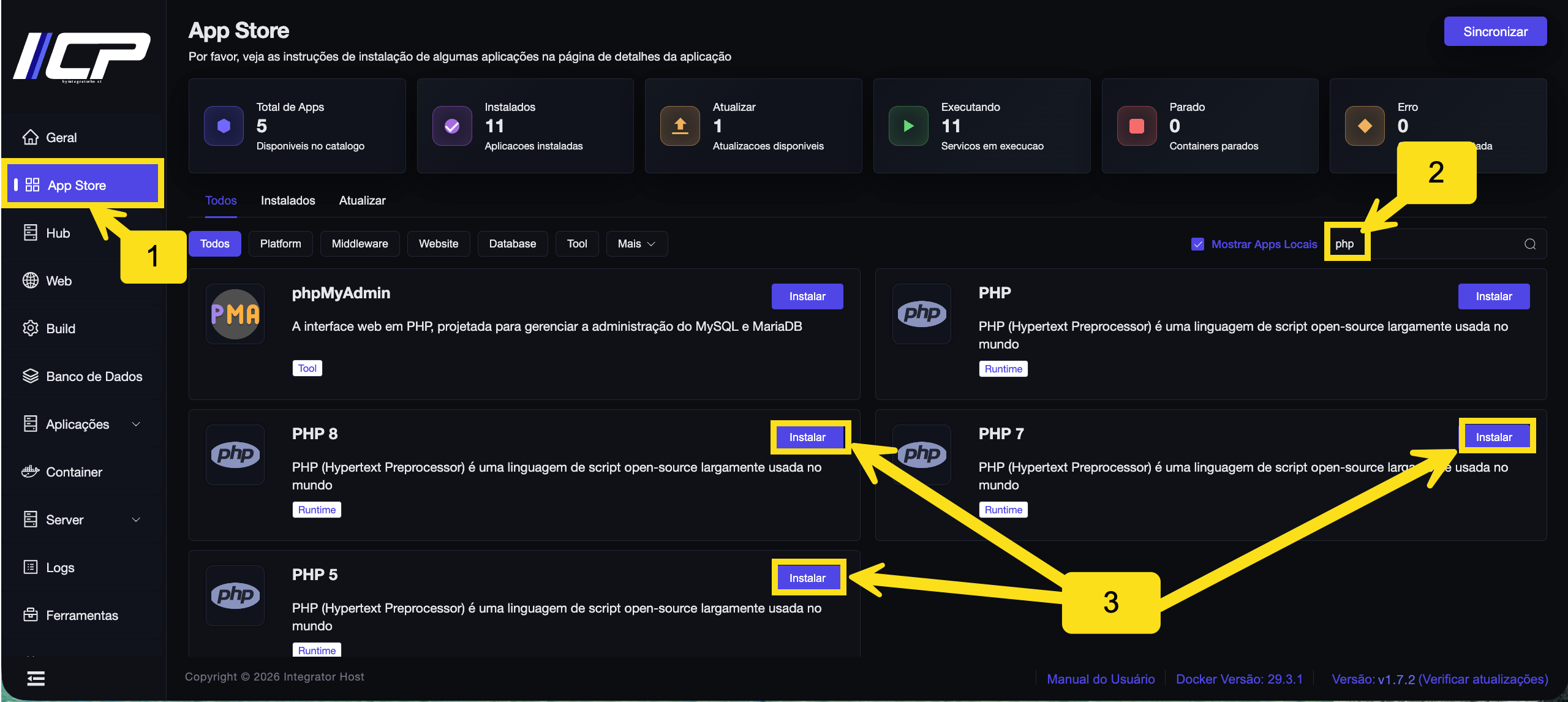
Guia passo a passo para Instalar o PHP

3. Pesquise o aplicativo PHP, encontre a versão desejada e clique no botão Instalar
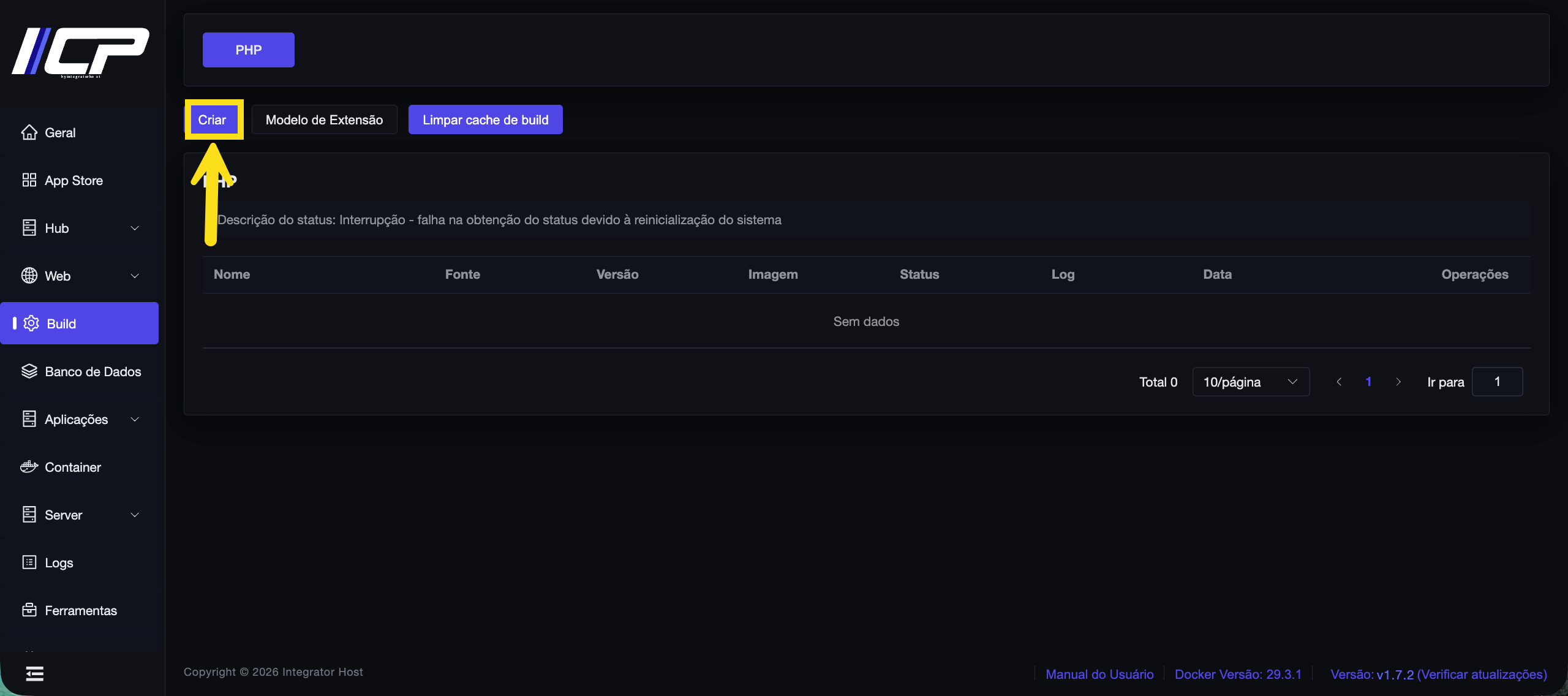
4. Clique em Criar.

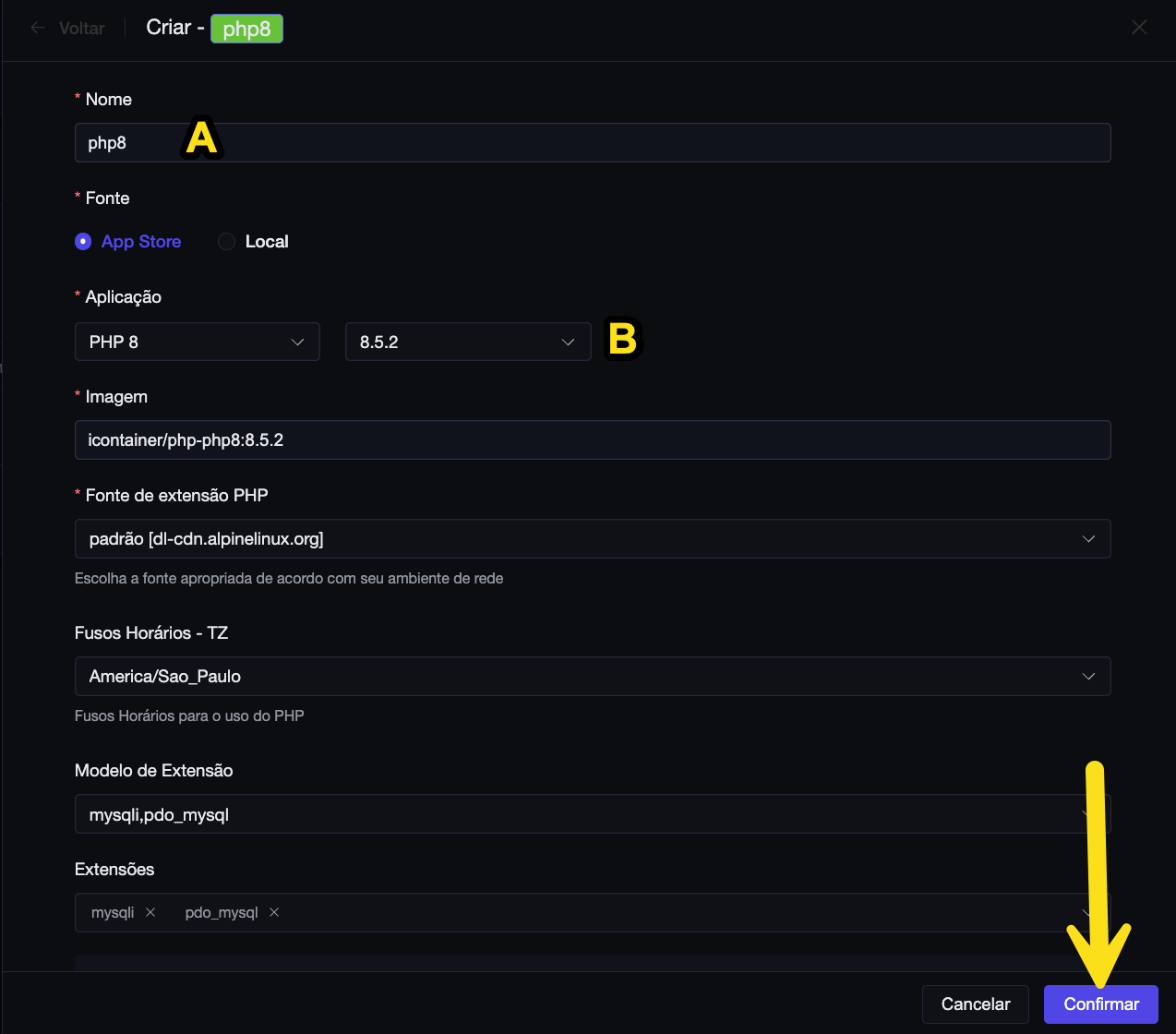
5. Preencha o formulário com os dados do seu projeto.
A. Digite o Nome que você deseja atribuir ao PHP. Procure dar no nome a versão do PHP utilizada.
B. Assinale App Store
C. Escolha a Aplicação que deseja
D. Digite a Imagem
E. Escolha a Fonte de Extensão PHP (mantenha a que está informada)
F. Escolha o Fuso Horário desejado
G. Escolha o Modelo de Extensão, que já inclui extensões pré-selecionadas. Caso não encontre uma que deseja, você pode inseri-la manualmente, clicando na caixa de texto, abaixo de Extensões, e selecioná-la, como IonCube e outras.
Clique no botão Confirmar


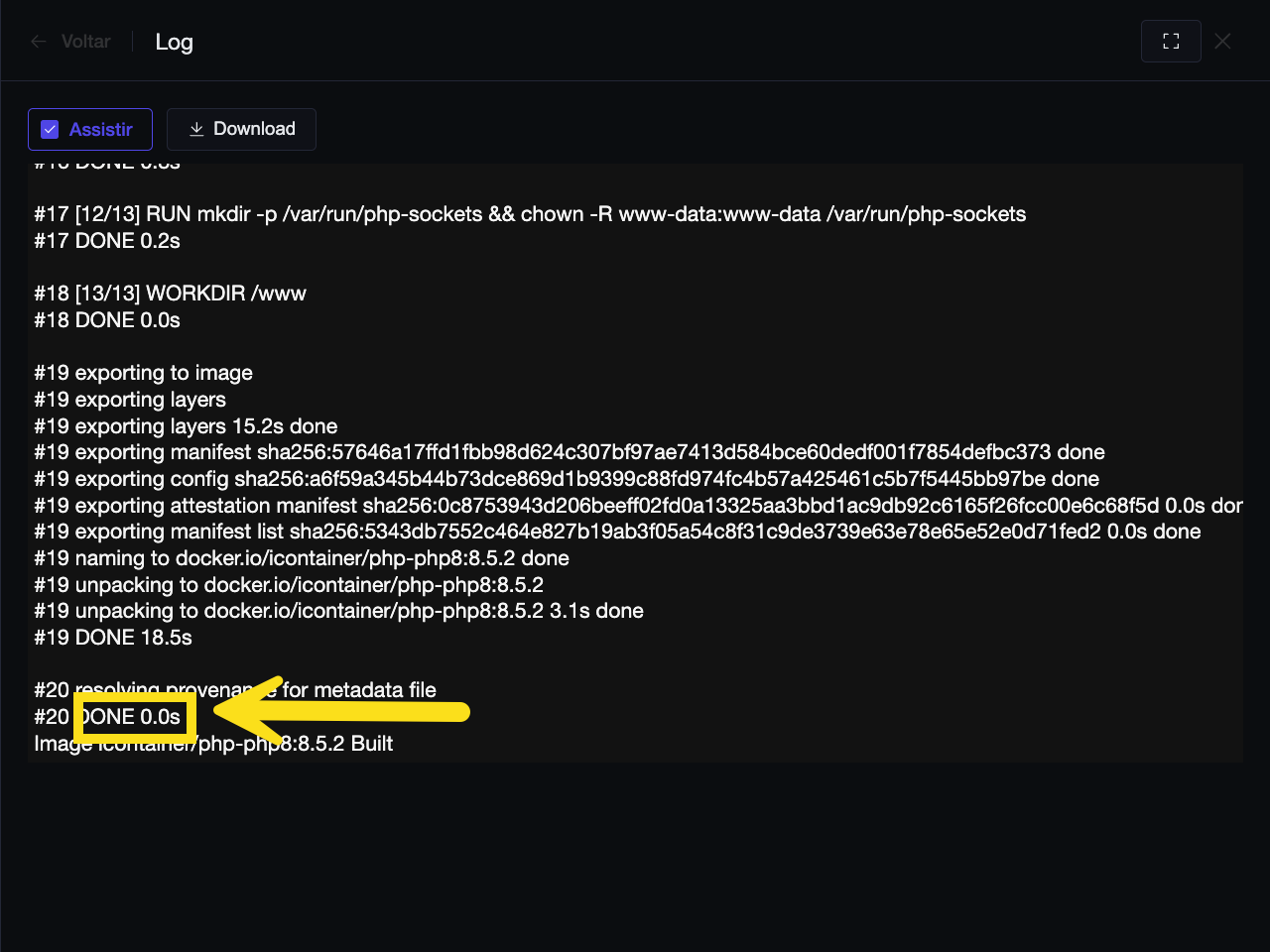
5. Se tudo ocorrer corretamente, os logs serão exibidos mostrando o processo de Build. Esse processo é demorado, pois o PHP é compilado em sua máquina com as extensões selecionadas. Quanto mais extensões, mais demorado.
Aguarde o processo de Build até o fim, onde aparecerá uma mensagem DONE. O tempo pode variar não só na quantia de extensões, mas também dependendo da quantidade de CPU que sua máquina dispõe.

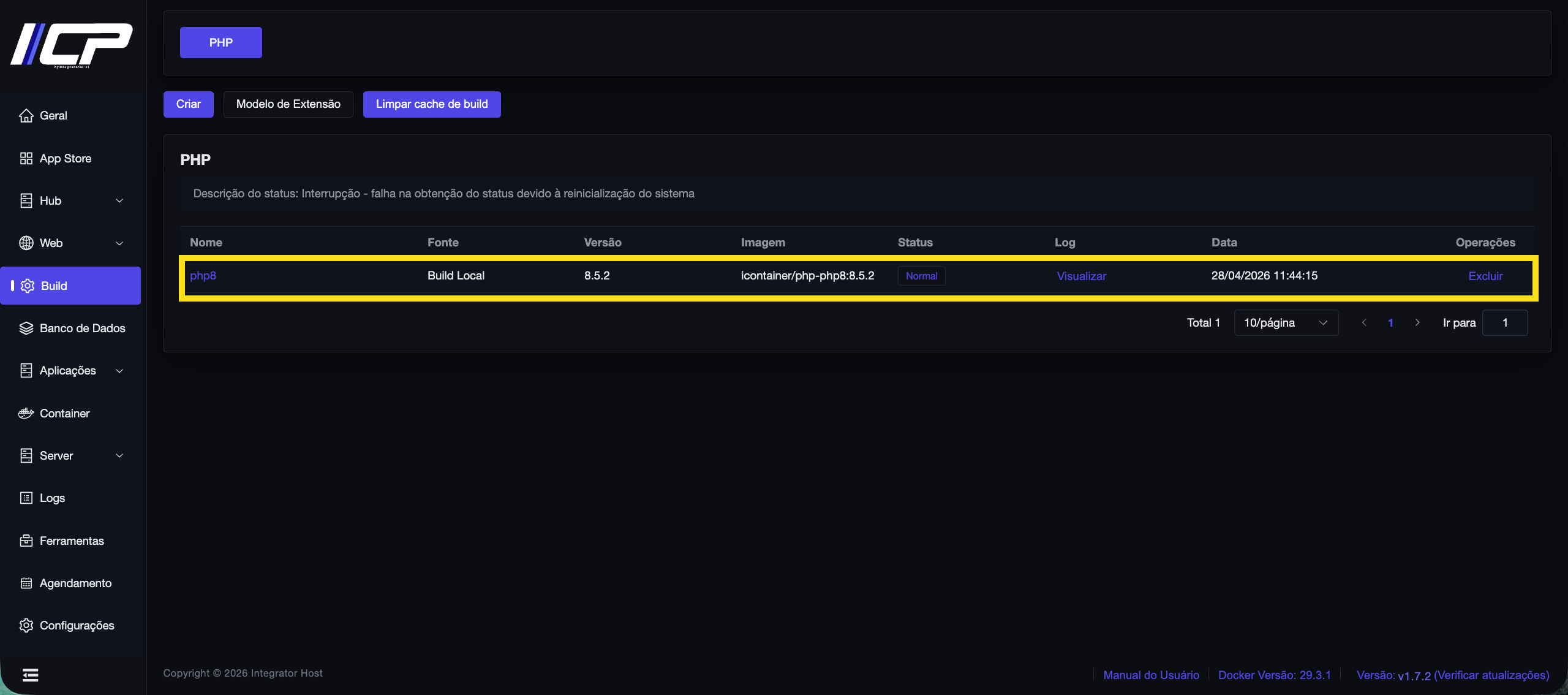
6. No termino do Build, pode clicar no botão Voltar e então o seu novo PHP aparecerá na tabela.