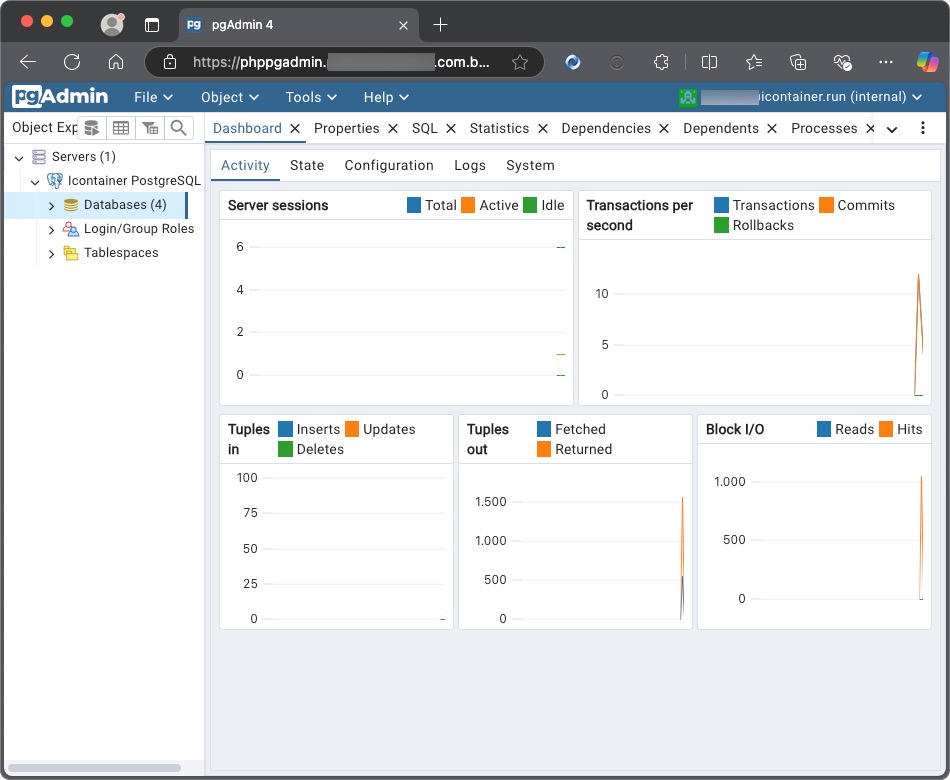
Login no Panel ICP:
Acesse o Painel ICP digitando o endereço de acesso fornecido em seu e-mail de Configurações e Instruções de Uso (por exemplo, https://vpsXXXX.panel.icontainer.run:2090/admin).
Insira as credenciais de login para acessar o Painel ICP.
Passo a passo para acessar o pgAdmin
- Após o login, você será direcionado à interface principal do Painel IC.
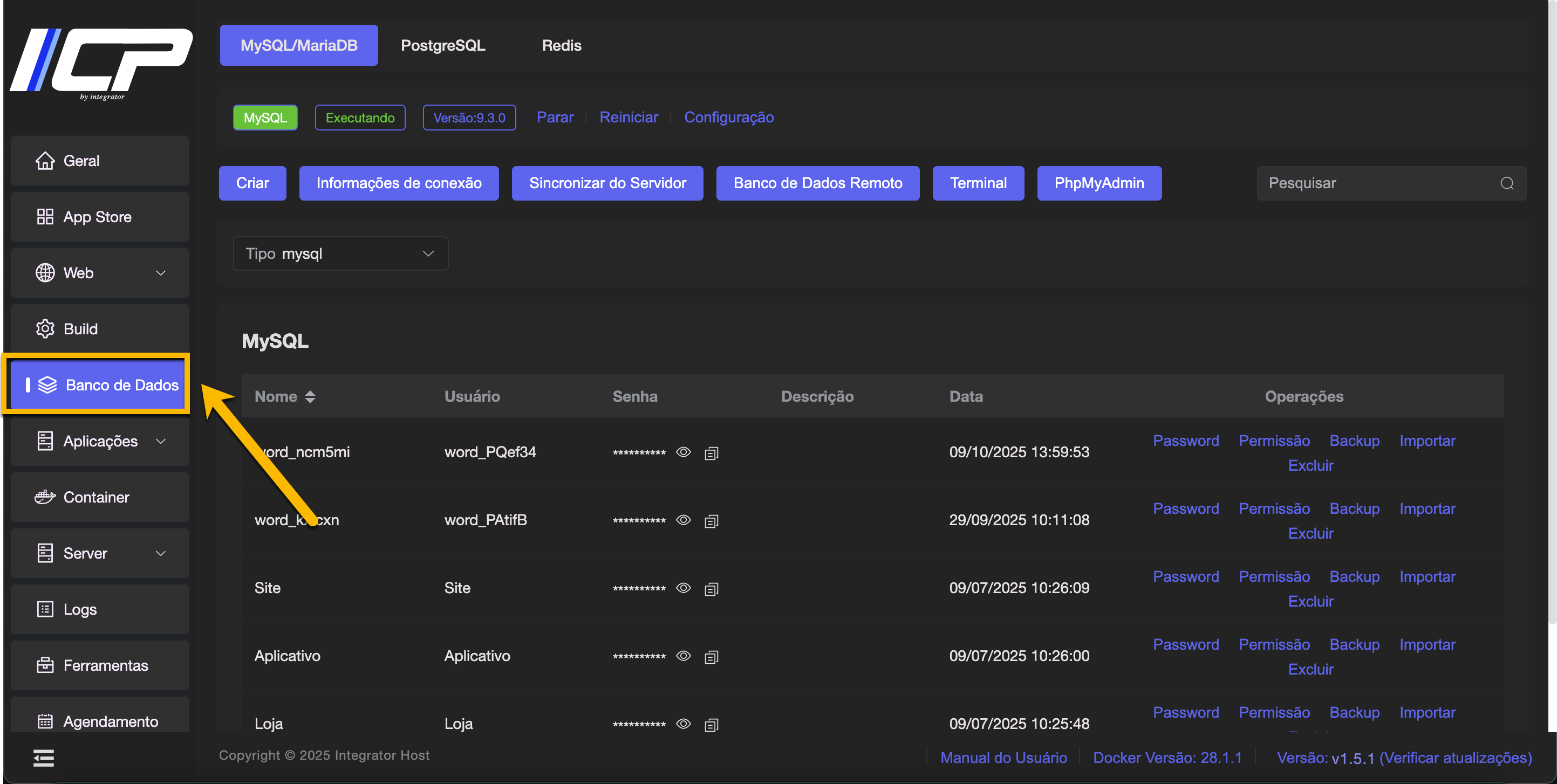
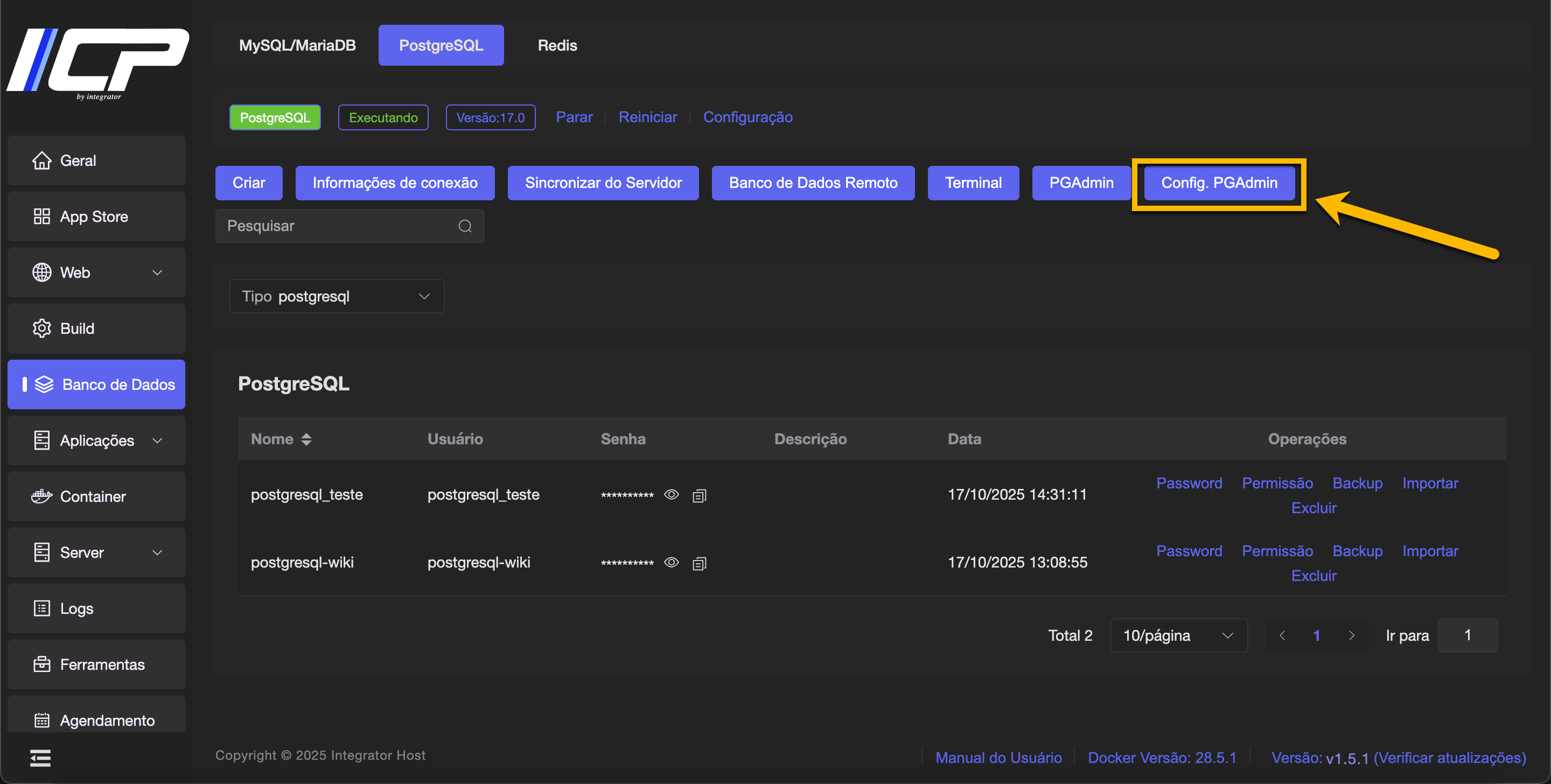
- No menu lateral, localize e clique em Banco de Dados
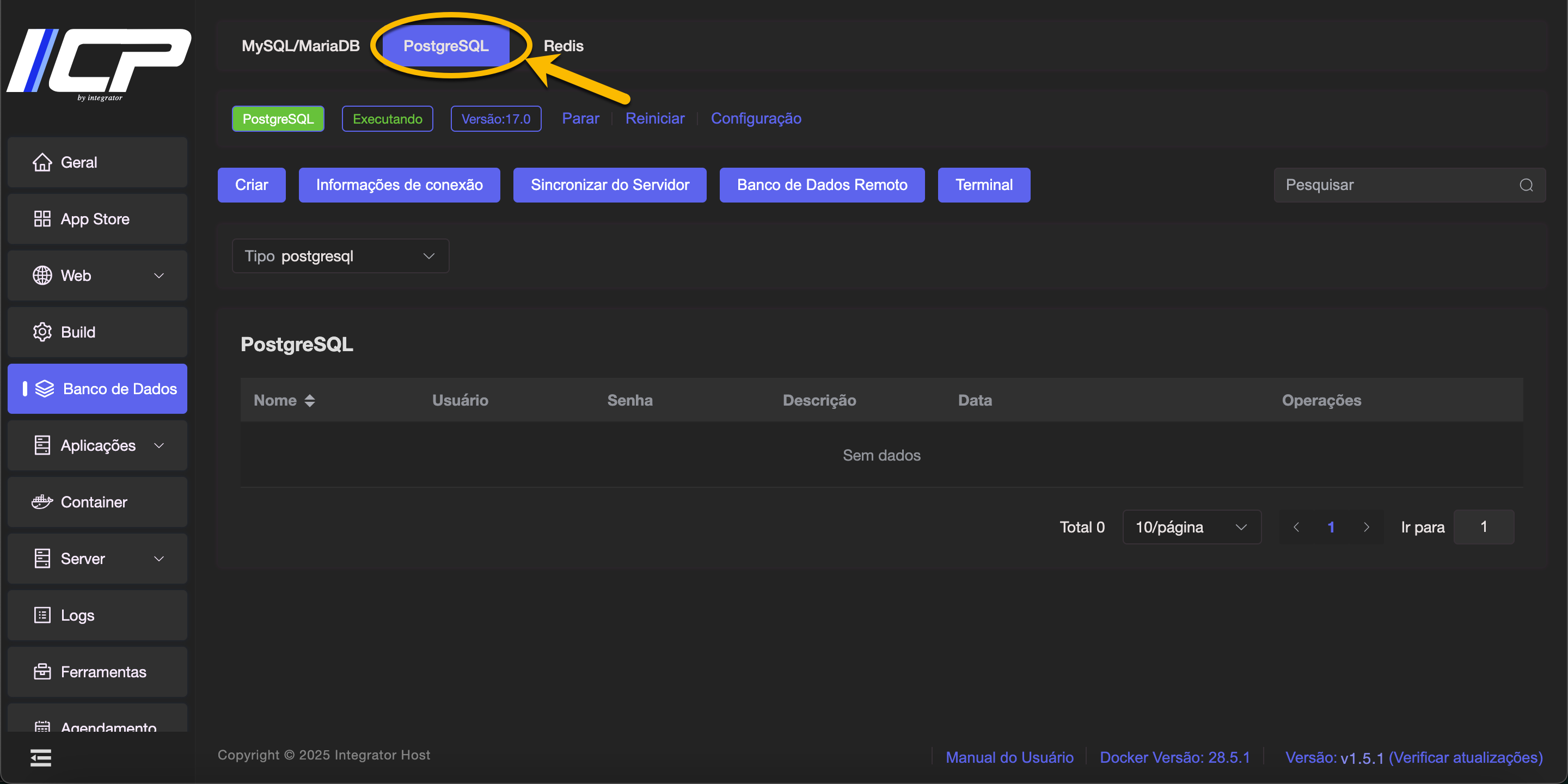
3. Em seguida selecione a aba PostgreSQL
4. Localize o banco de dados que deseja acessar no pgAdmin e anote:
A. Nome do banco
B. Usuário
C. Senha
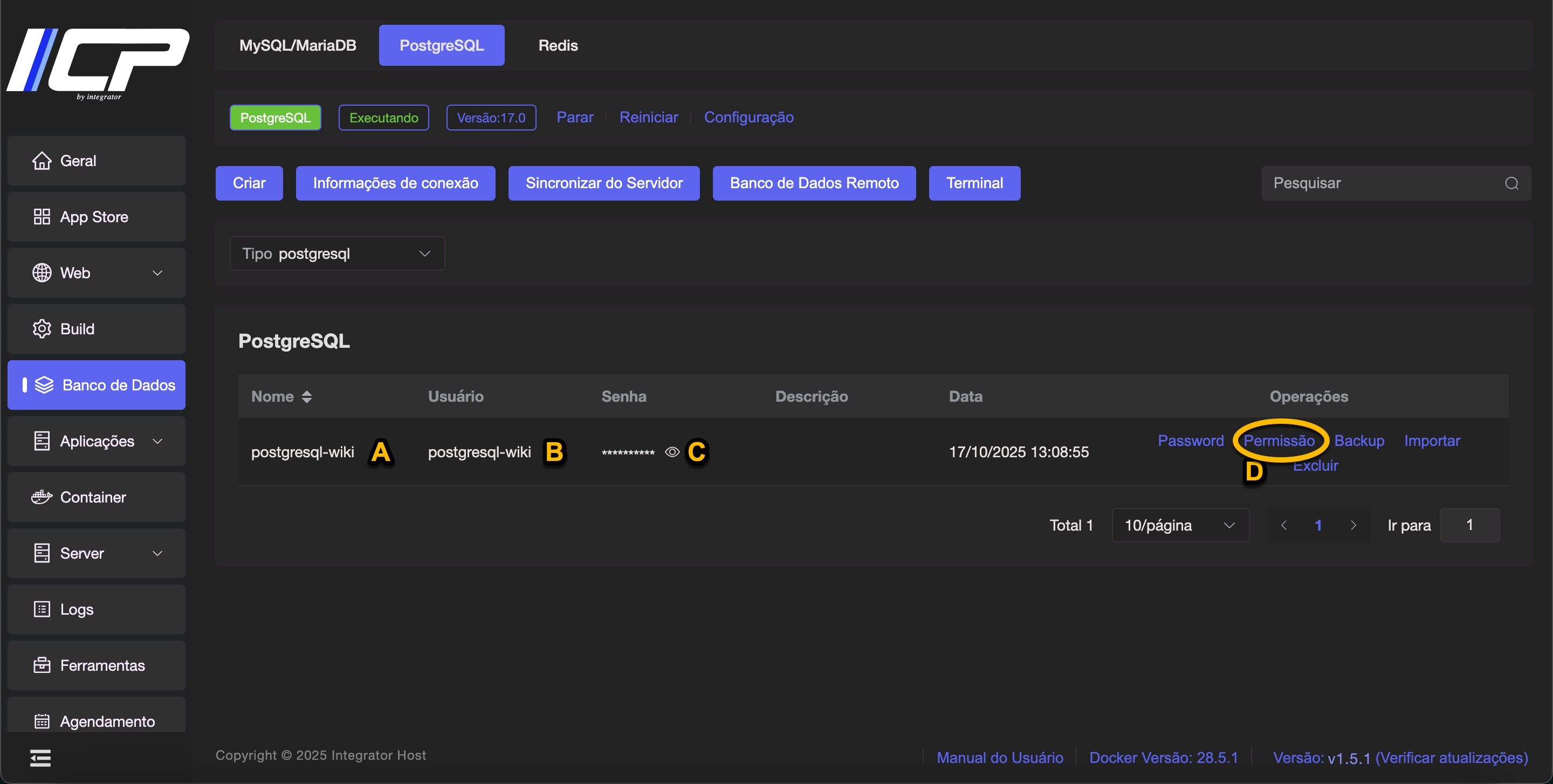
5. Clique em Config. PGAdmin
Observação: não apareceu o botão? Instale o pgAdmin
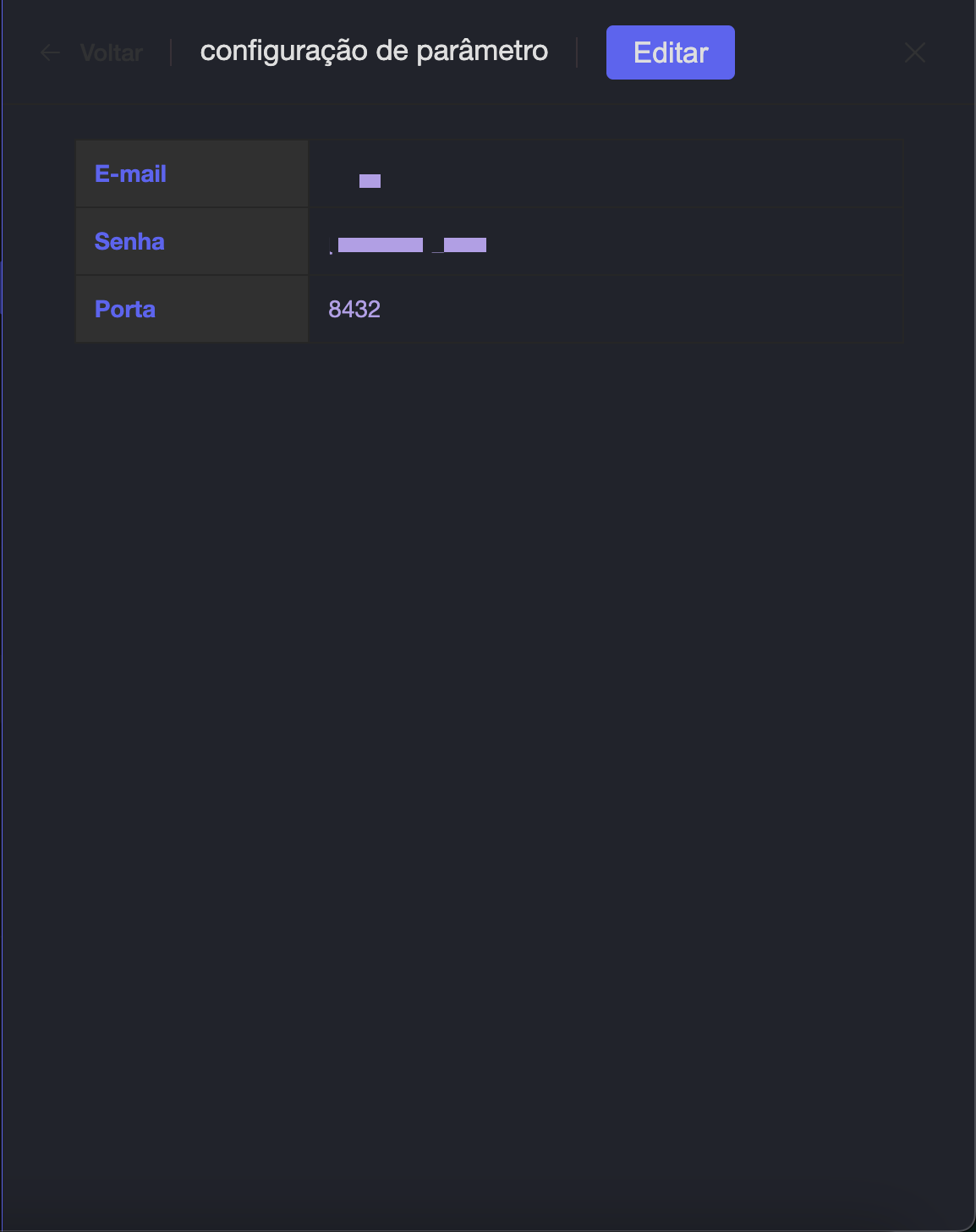
6. Anote as informações Email e Senha para logar no pgAdmin
Observação: no seu ambiente, é possível visualizar todos os dados. No nosso ambiente, certas informações ficam ocultas por razões de segurança
Acessando o pgadmin via URL com SSL
1. Em seu navegador digite a URL criada para acessar o seu pgadmin
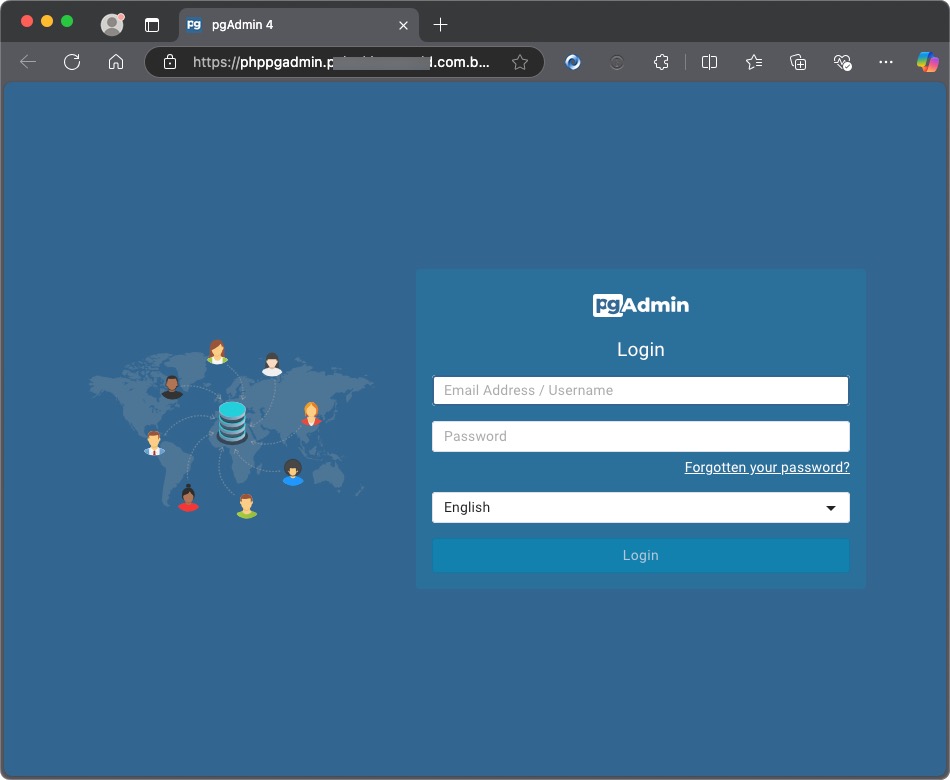
2. Informe o email e senha (anotados no passo 6)
3. Agora você esta logado no seu pgAdmin online!
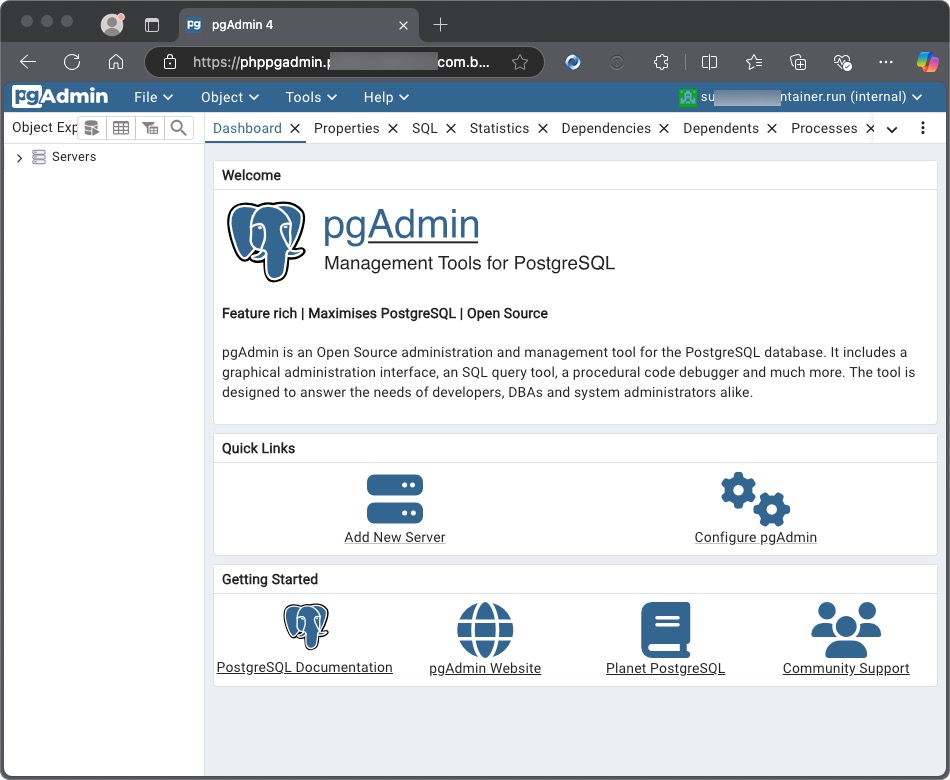
Criando uma conexão com o banco de dados no seu pgAdmin
1. Na caixa de diálogo Server, clique no botão Register
2. Clique em Server…
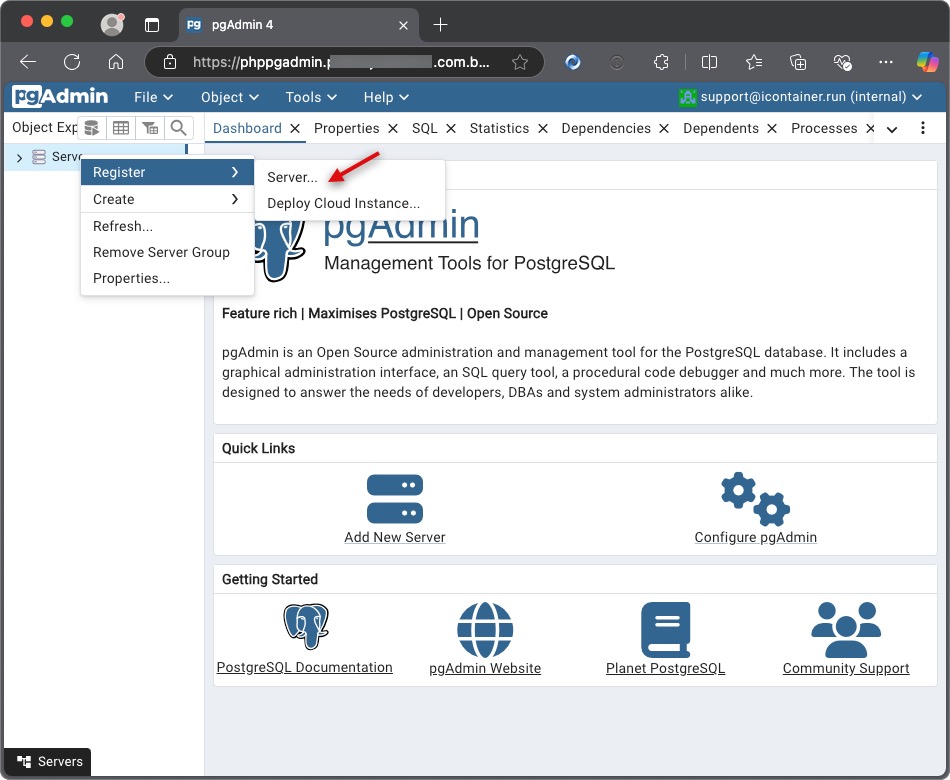
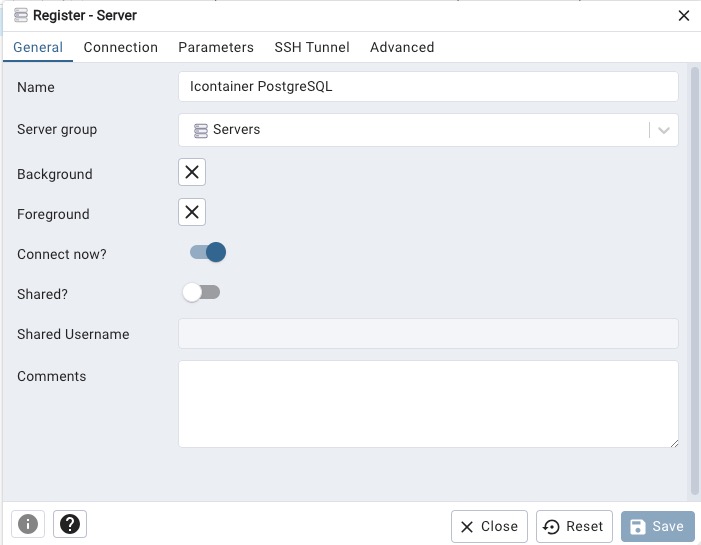
3. Preencha os dados:
Em Name coloque o nome desejado para identificar a conexão
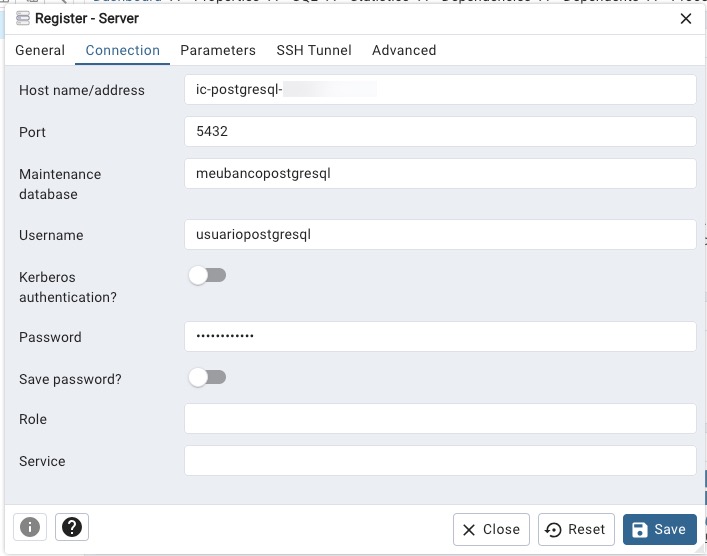
4. Preencha os dados de conexão:
A. Host Name: Informe o hostname para conexão do seu banco
B. Port: Informe a porta do seu banco de dados:
C. Database: Informe o nome do seu banco de dados:
D. Username: Informe o usuário do seu banco de dados:
E. Password: Informe a senha do seu banco de dados
5. Testando a conexão remota com o Banco de Dados PostgreSQL