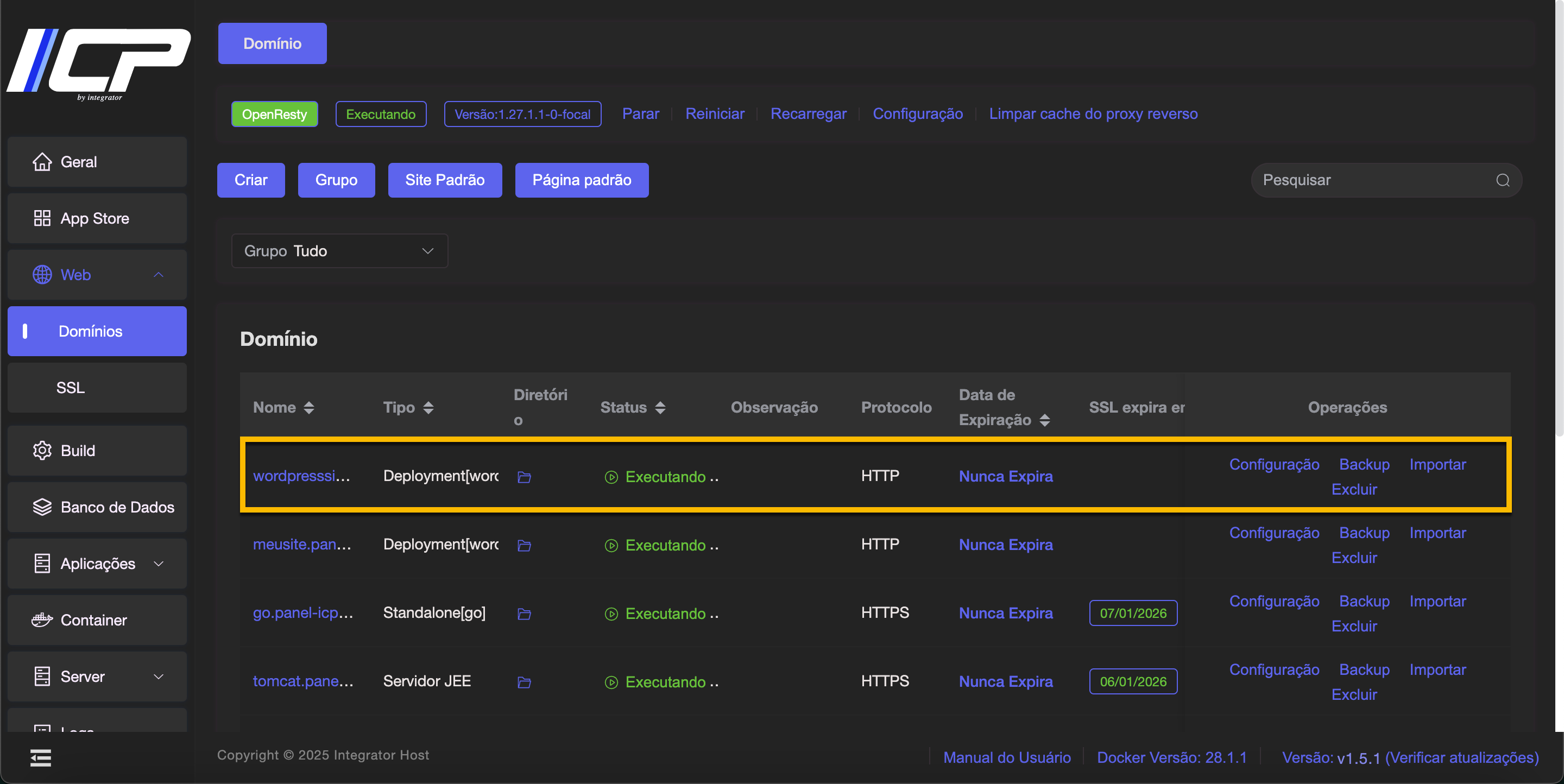
5. Preenchendo formulário para criar domínio Deployment:
A. Mantenha como default, ou selecione um grupo específico que você tenha criado
B. Selecione uma das opções:
- Aplicação Instalada: use se a aplicação (ex.: wordPress) já estiver instalada
- Nova Aplicação: use se deseja criar o domínio e instalar a aplicação ao mesmo tempo
→ Caso selecione Aplicação Instalada
C. Escolha o aplicativo que deseja vincular ao domínio
D. Informe o domínio principal que será associado
Lembre-se de que o domínio deve estar apontado para a sua máquina.
E. Adicione, se desejar, outros domínios ou subdomínios adicionais (um por linha)
F. Marque a opção se quiser que o domínio também responda via IPv6
G. Defina o nome da pasta dentro do diretório da aplicação /etc/icontainer/apps/openresty/openresty/www/sites/
Se colocarmos o Alias como meusite
O diretório será criado como:
/etc/icontainer/apps/openresty/openresty/www/sites/meusite
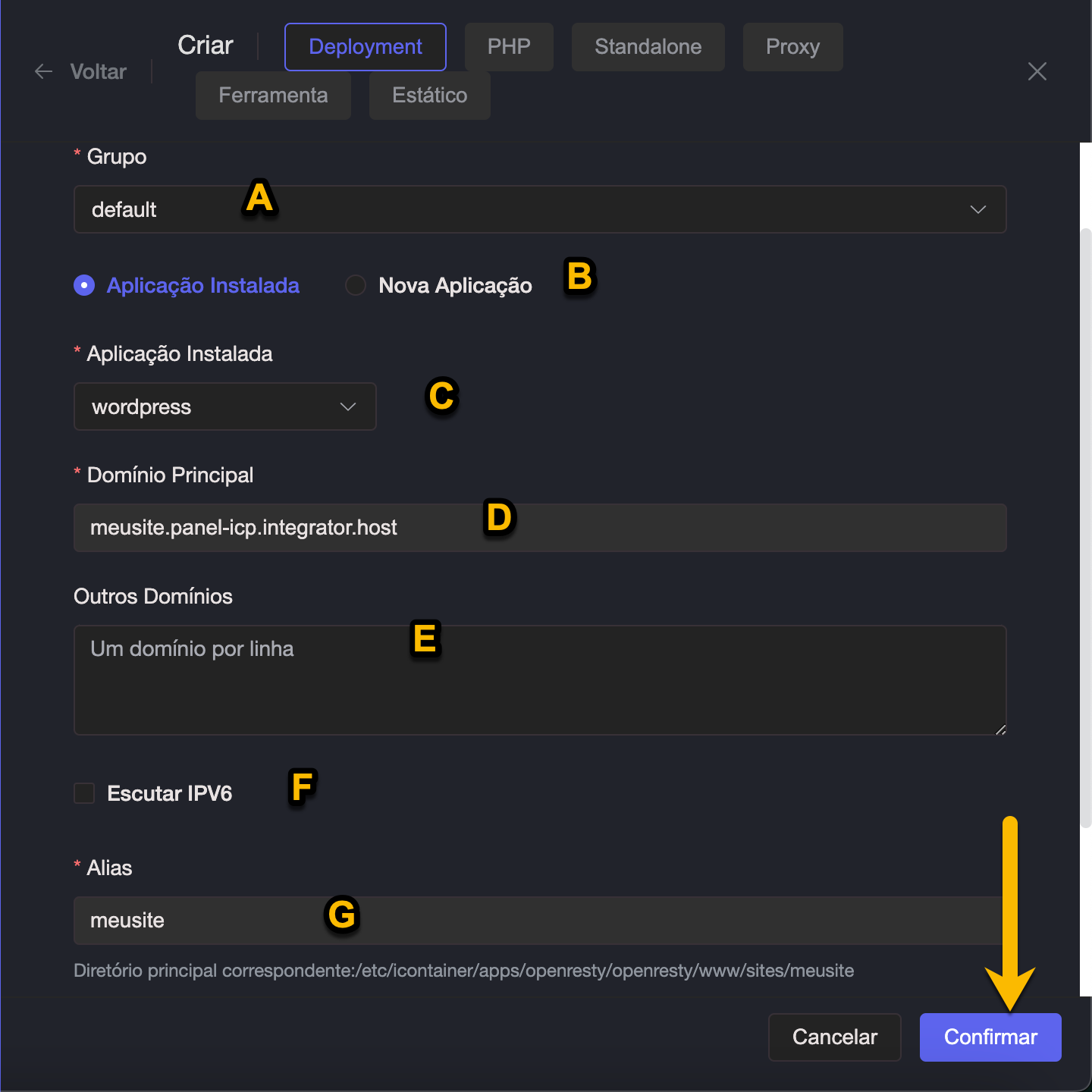
Por fim, clique em Confirmar para concluir a configuração e criar o Domínio!
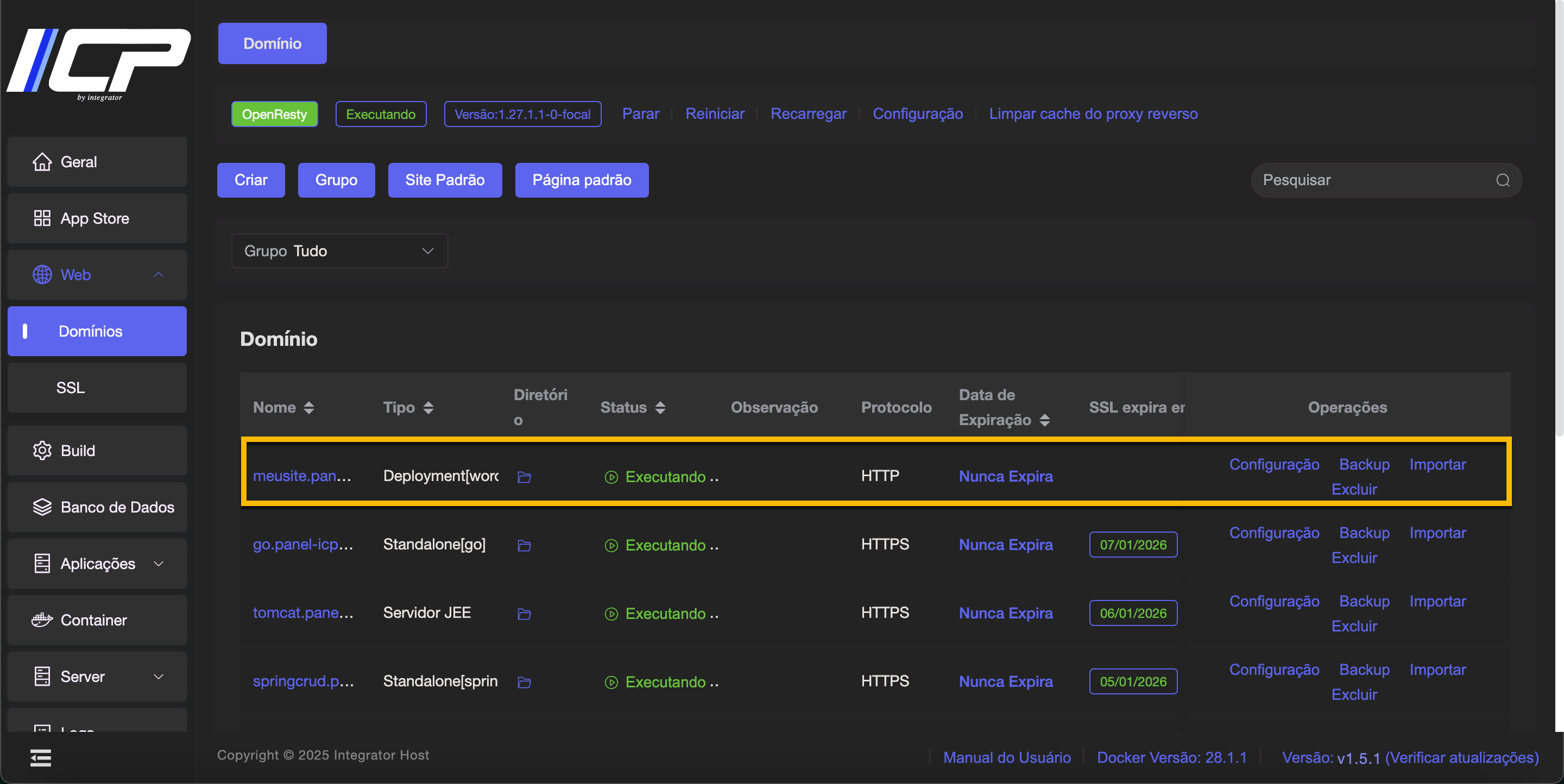
6. O Domínio recém-criado irá aparecer no topo da tabela
→ Caso selecione Nova Aplicação
C. Escolha a Aplicação e a Versão que deseja instalar
Observação: Caso opte pelo Wiki.js, não haverá campos de banco de dados para preencher.
D. Defina o Nome da aplicação
E. Selecione o Tipo de banco de dados que será utilizado
F. Informe o Nome do banco de dados
G. Digite o Nome de usuário que será utilizado para acessar o banco de dados
H. Crie uma Senha segura para o banco de dados
I. Informe a Porta em que o serviço será executado
J. Digite o Domínio Principal que será vinculado à aplicação
K. Se quiser Adicione Domínios adicionais, caso queira, inserindo um por linha
L. Marque a opção de IPv6 se desejar que o domínio também responda por este protocolo
M. Defina o nome da pasta dentro do diretório da aplicação: /etc/icontainer/apps/openresty/openresty/www/sites/
Exemplo:
Se o Alias for definido como wordpresssite, o diretório criado será:
/etc/icontainer/apps/openresty/openresty/www/sites/wordpresssite
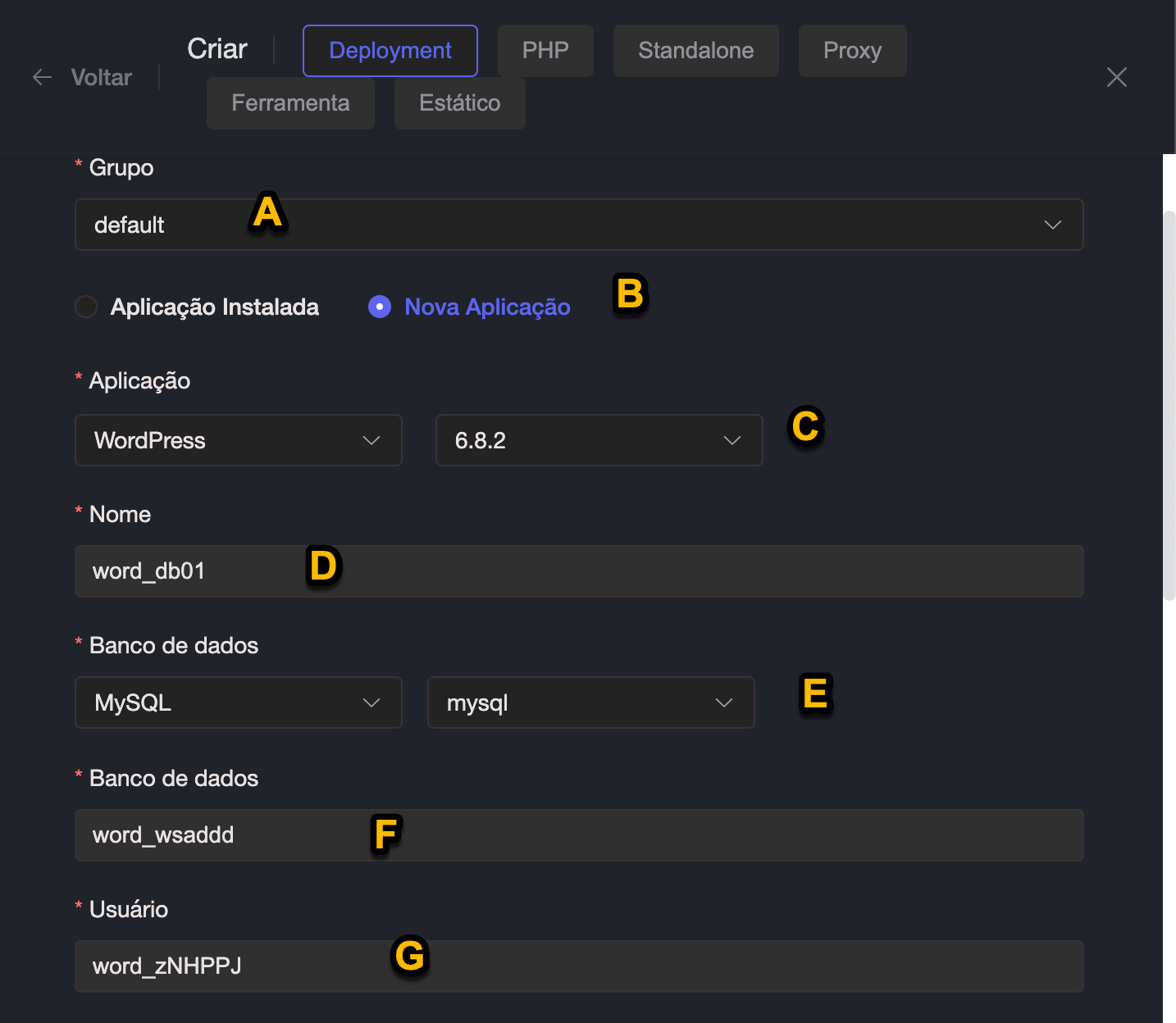
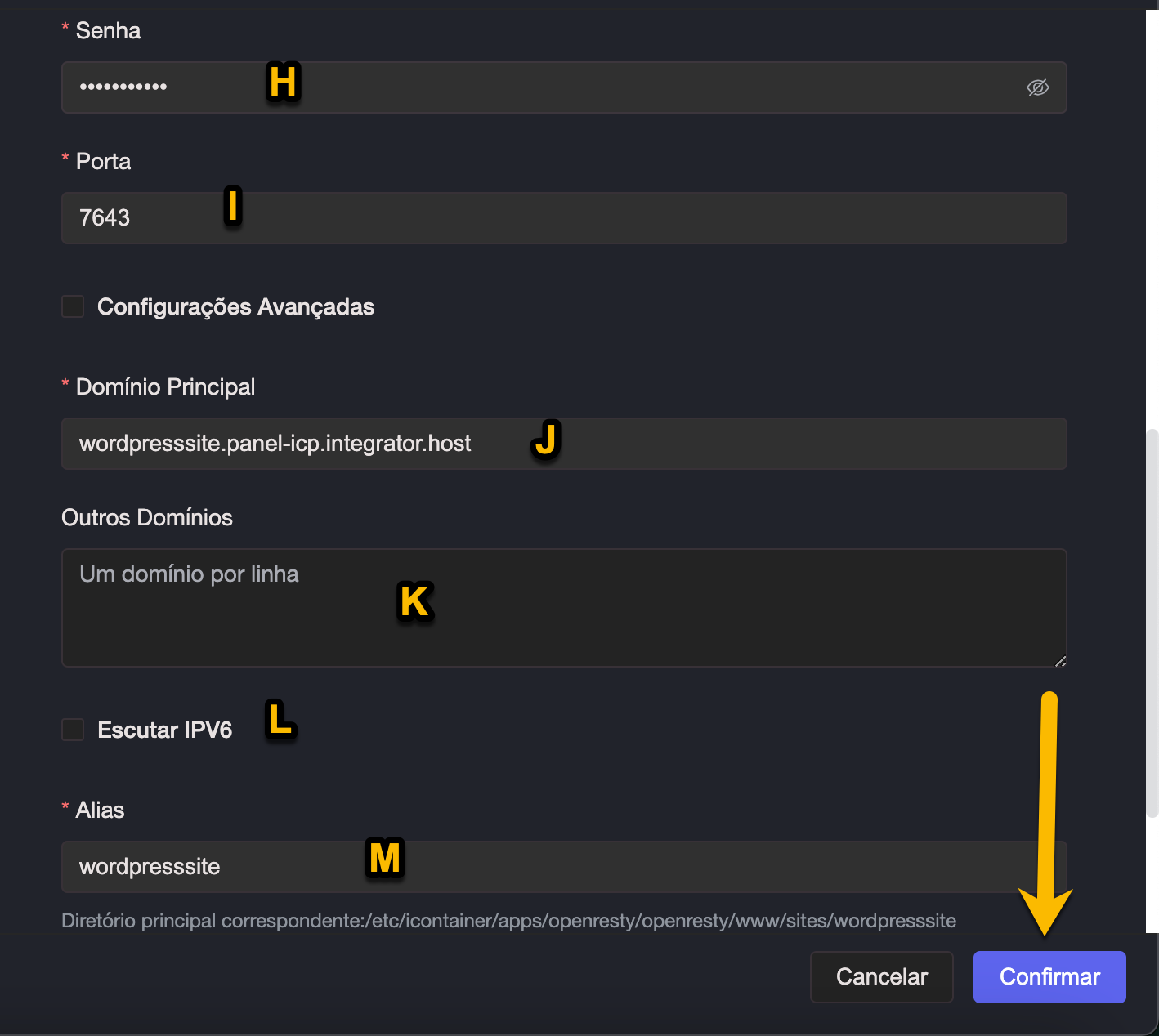
6. Clique em Confirmar para iniciar a instalação e criação automática do domínio, banco de dados e aplicação WordPress.
O Domínio recém-criado irá aparecer no topo da tabela