5. Preenchendo formulário para criar domínio Proxy:
A. Mantenha como default, ou selecione um grupo específico que você tenha criado
B. Informe o domínio principal que será associado à aplicação
Lembre-se de que o domínio deve estar apontado para a sua máquina.
C. Adicione, se desejar, outros domínios ou subdomínios adicionais (um por linha)
D. Marque a opção IPv6 se quiser que o domínio também responda por esse protocolo
E. Defina o nome da pasta dentro do diretório da aplicação: /etc/icontainer/apps/openresty/openresty/www/sites/
Exemplo:
Se o Alias for definido como proxy.panel-icp.integrator.host, o diretório criado será:
/etc/icontainer/apps/openresty/openresty/www/sites/proxy.panel-icp.integrator.host
F. Preencha com o endereço do proxy
Ou seja, o proxy atua como uma “ponte”: o domínio que você cria no painel aponta para um serviço já existente na sua máquina, em vez de instalar uma nova aplicação.
Por exemplo, se você tiver um serviço rodando na porta 8080, o endereço do proxy que deve ser informado será:
http://127.0.0.1:8080
→ 127.0.0.1 representa o endereço local (localhost);
→ 8080 é a porta onde o seu serviço está sendo executado.
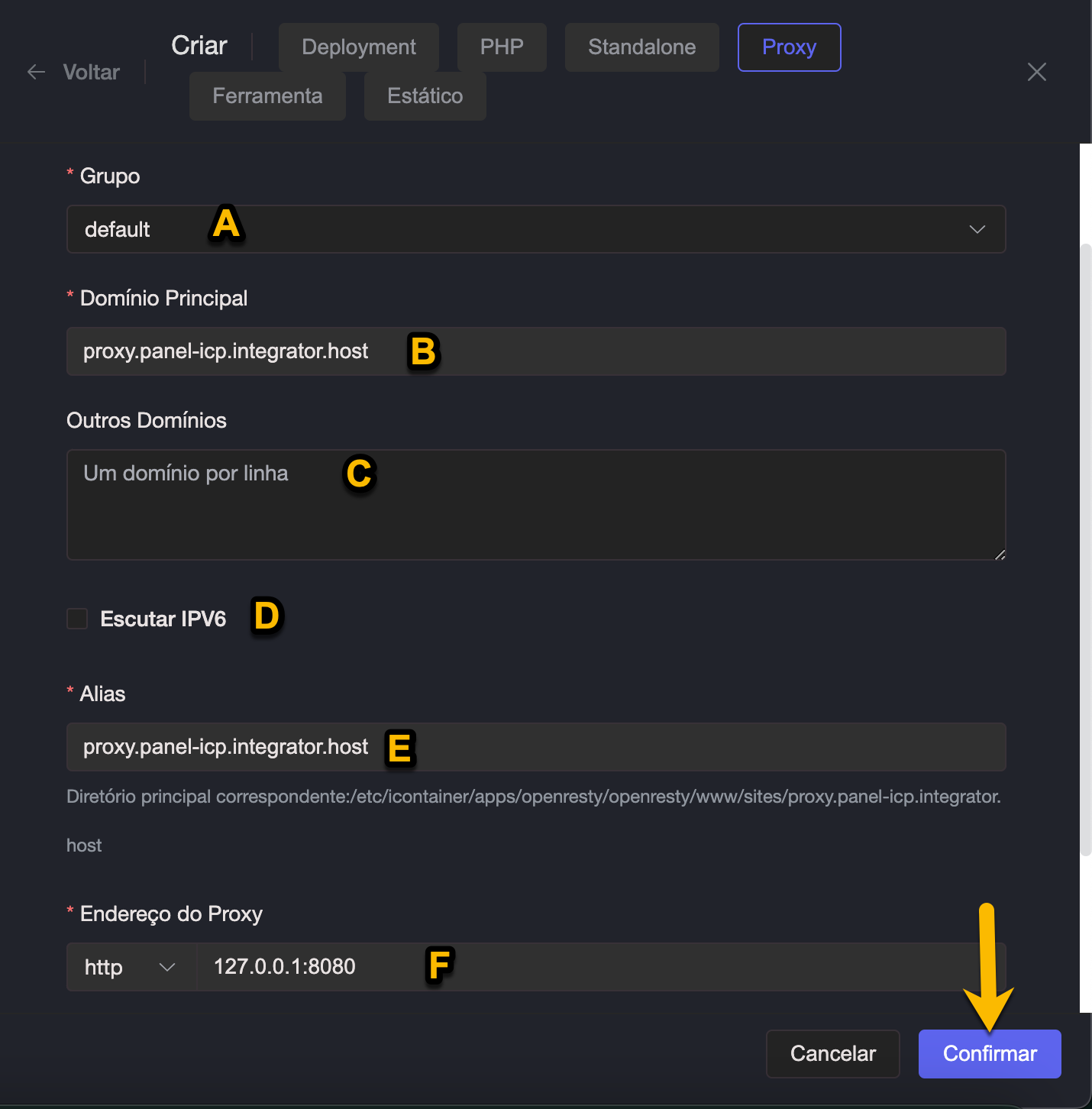
Por fim, clique em Confirmar para concluir a configuração e criar o Domínio!
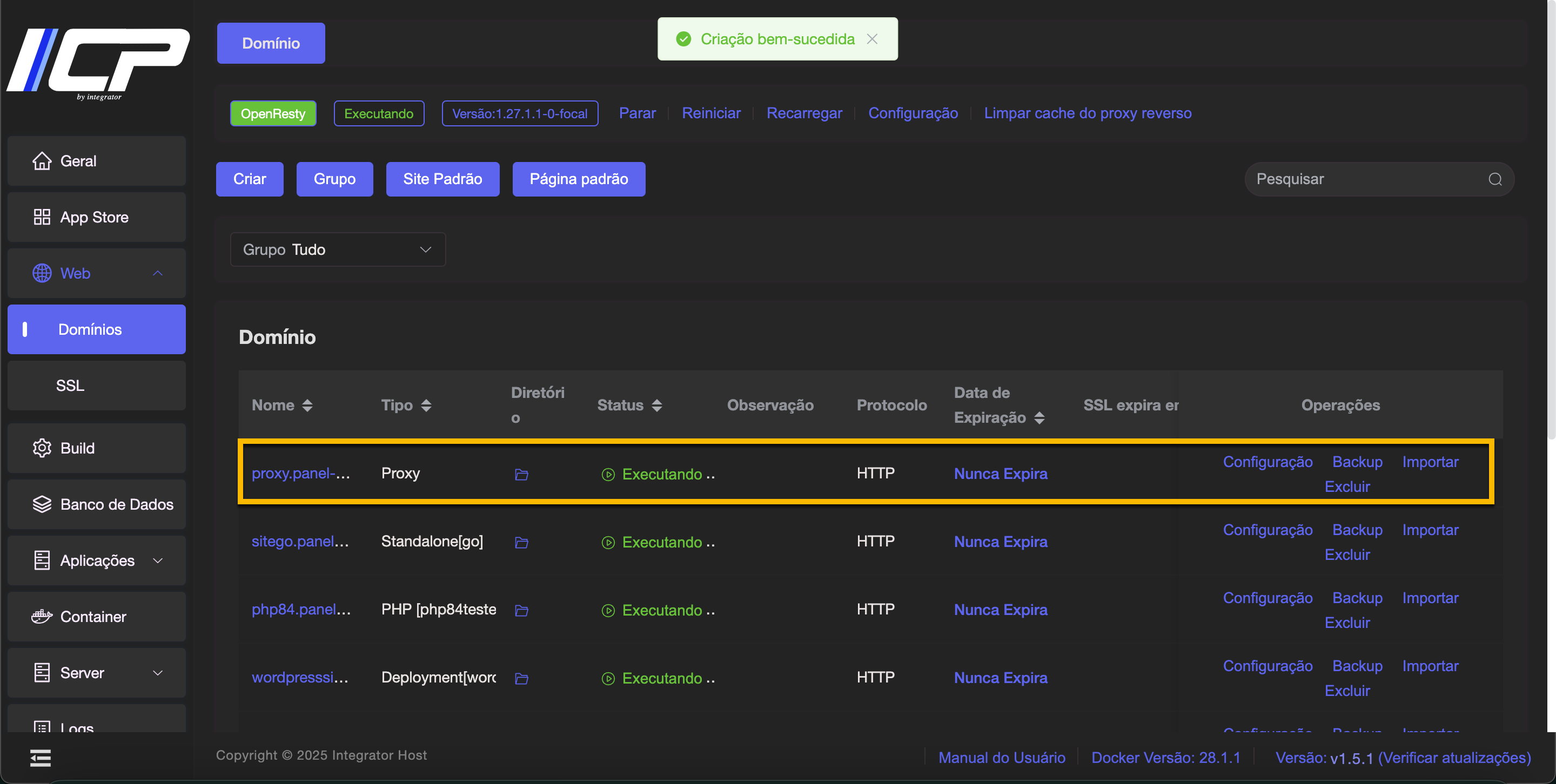
6. O Domínio recém-criado irá aparecer no topo da tabela