Login no Panel ICP:
Acesse o Painel ICP digitando o endereço de acesso fornecido em seu e-mail de Configurações e Instruções de Uso (por exemplo, https://vpsXXXX.panel.icontainer.run:2090/admin).
Insira as credenciais de login para acessar o Painel ICP.
¶ Antes de começar
É necessário que faça o apontamento do seu domínio/subdomínio para o IP da sua maquina VPS que recebeu.
Há 2 apontamentos necessários para o domínio reconhecer emissão do SSL:
- Apontar o record type A:
Dominio >> TIPO A >> IP da VPS
2. Para o www você precisa criar uma entrada do tipo CNAME, essencial ser cname.
www.dominio.com.br >> CNAME >> dominio.com.br
Passo a passo para emitir certificados SSL
- Após o login, você será direcionado à interface principal do Painel ICP.
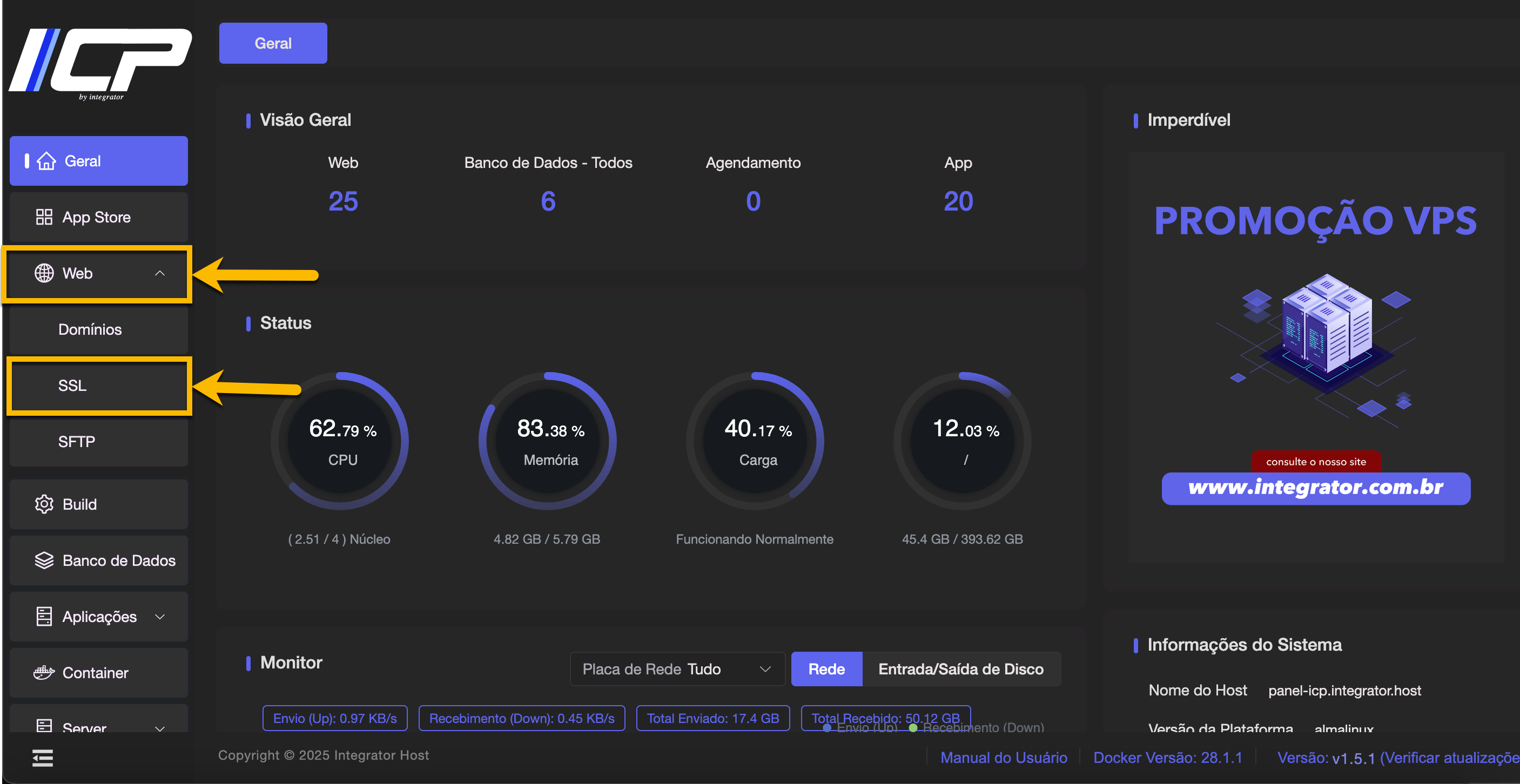
- No menu lateral, localize e clique em Web, e em seguida em SSL
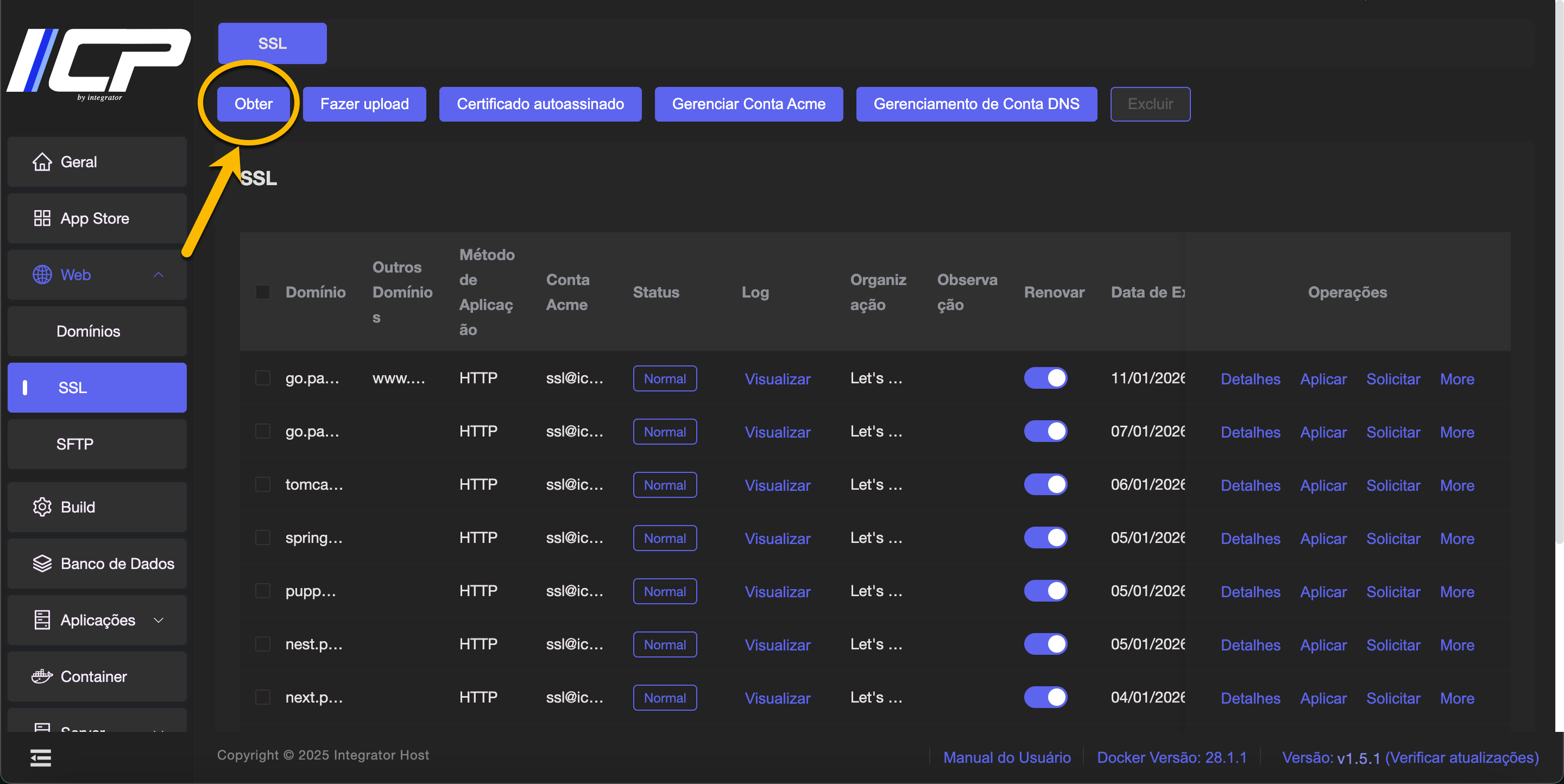
3. Clique no botão Obter
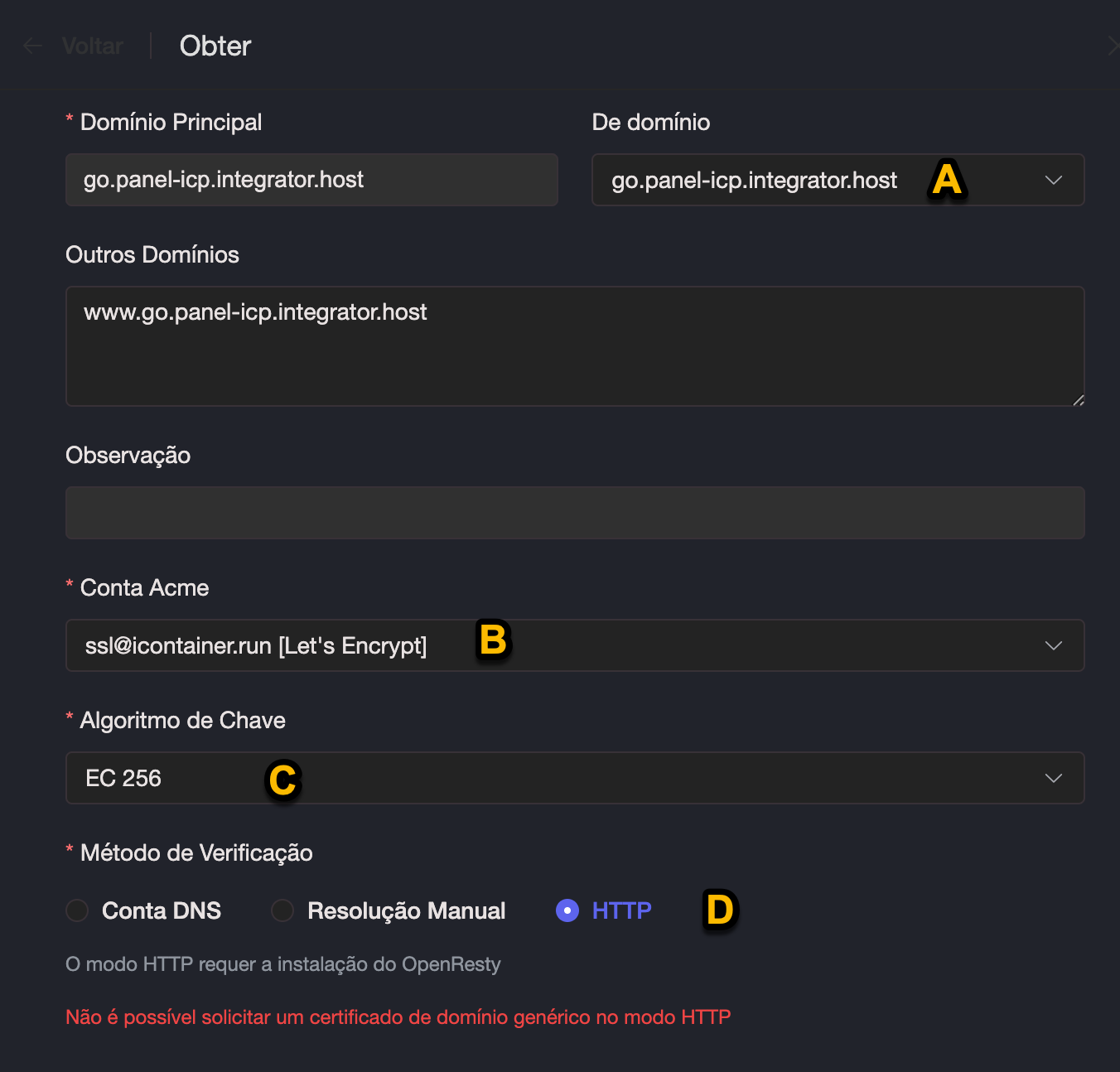
4. Preencha o formulário
A. Selecione o domínio ou subdomínio para o qual deseja emitir o certificado
Observação: ao selecionar o domínio, os campos Domínio Principal e Outros Domínios serão preenchidos automaticamente (este último incluirá a versão com www. )
B. Escolha o certificado Let`s Encrypt
C. Selecione o Algoritmo Chave desejado
D. Marque a opção HTTP
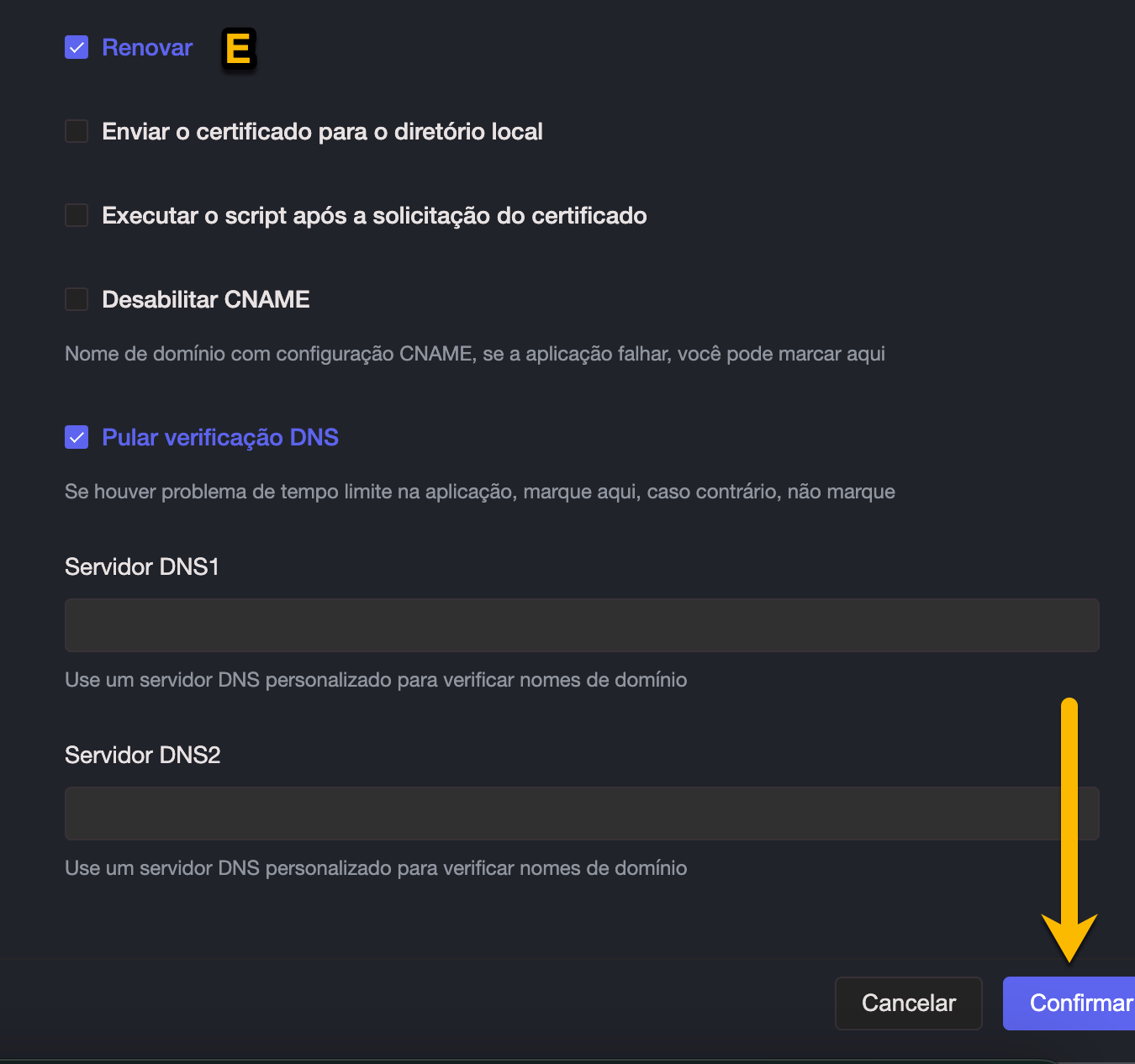
E. Ative a opção Renovar
Por fim, clique no botão Confirmar
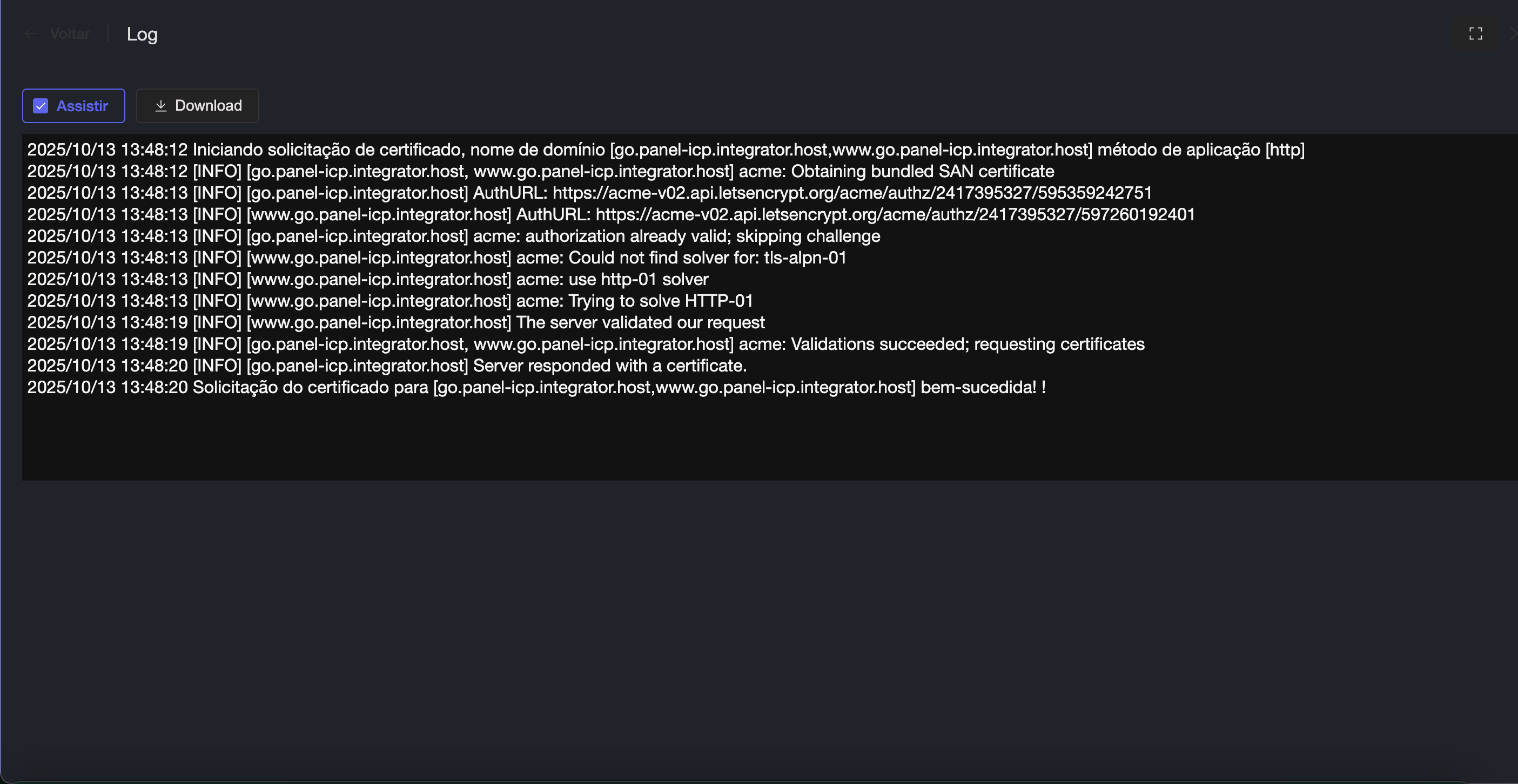
5. O processo será iniciado e você poderá acompanhar o progresso nos logs
Assim que aparecer a mensagem final bem-sucedida! , clique no botão Voltar
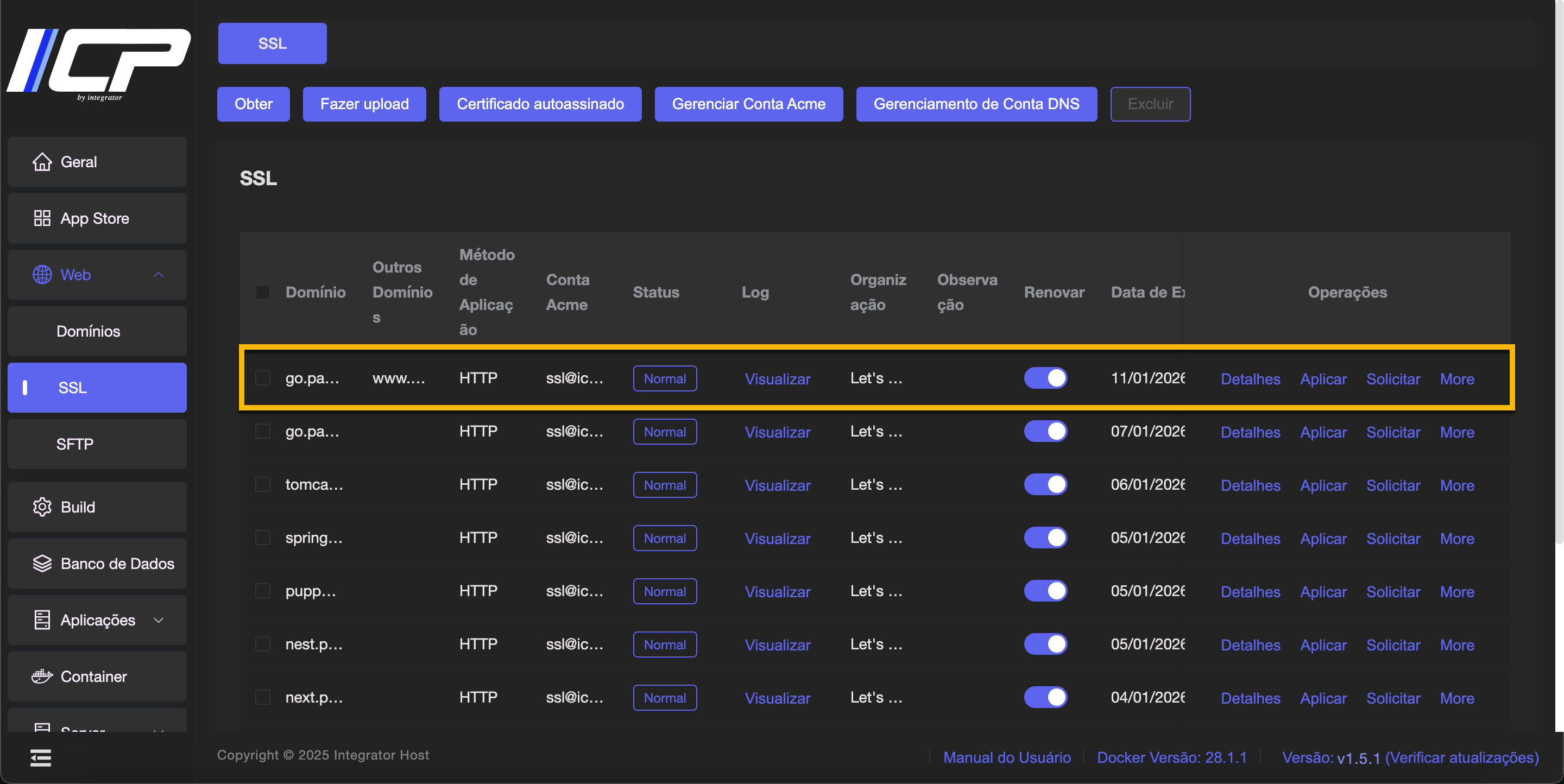
6. O SSL gerado aparecerá no topo da tabela
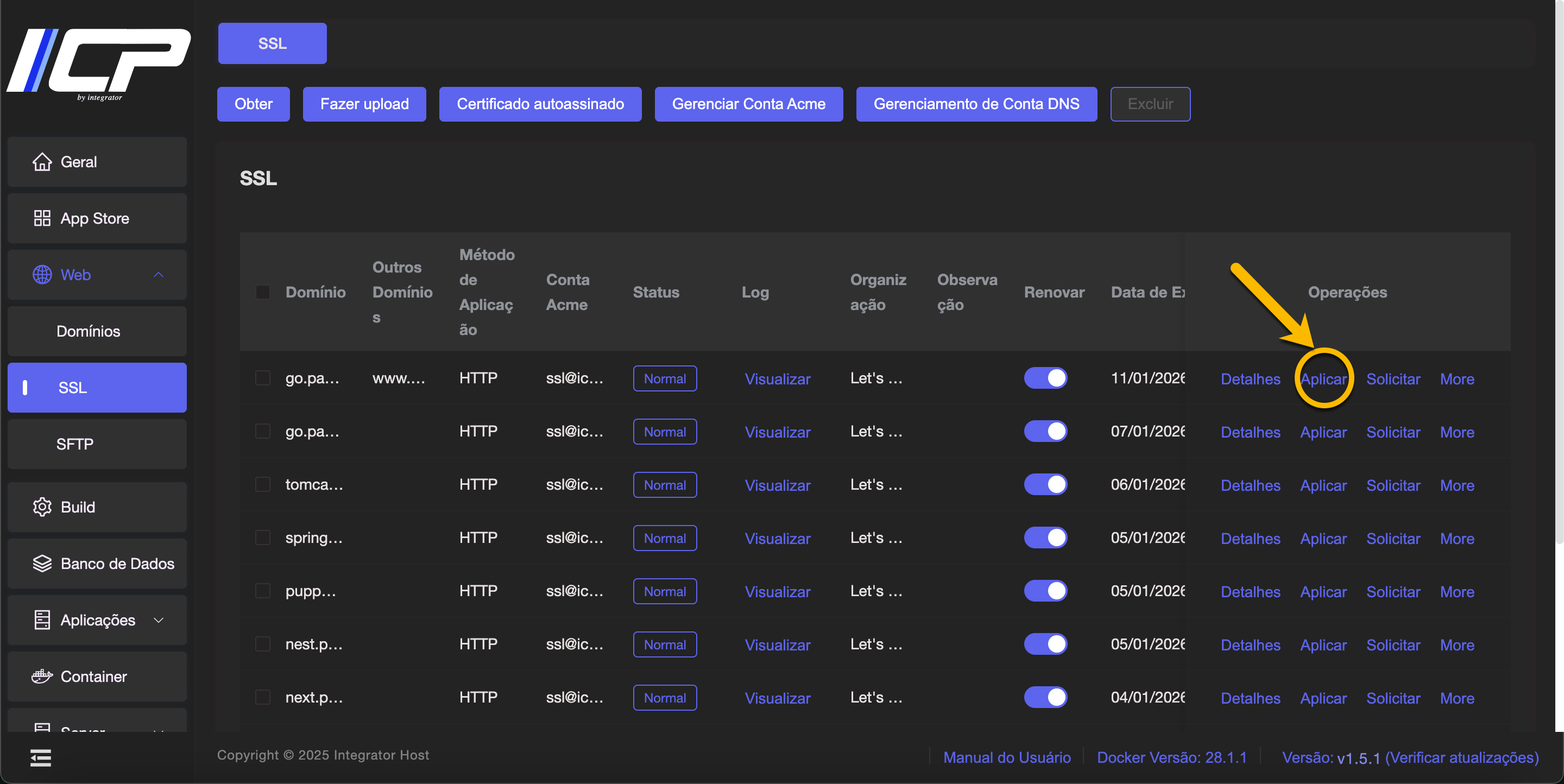
7. Agora precisamos aplicar ele ao domínio, clique no botão Aplicar
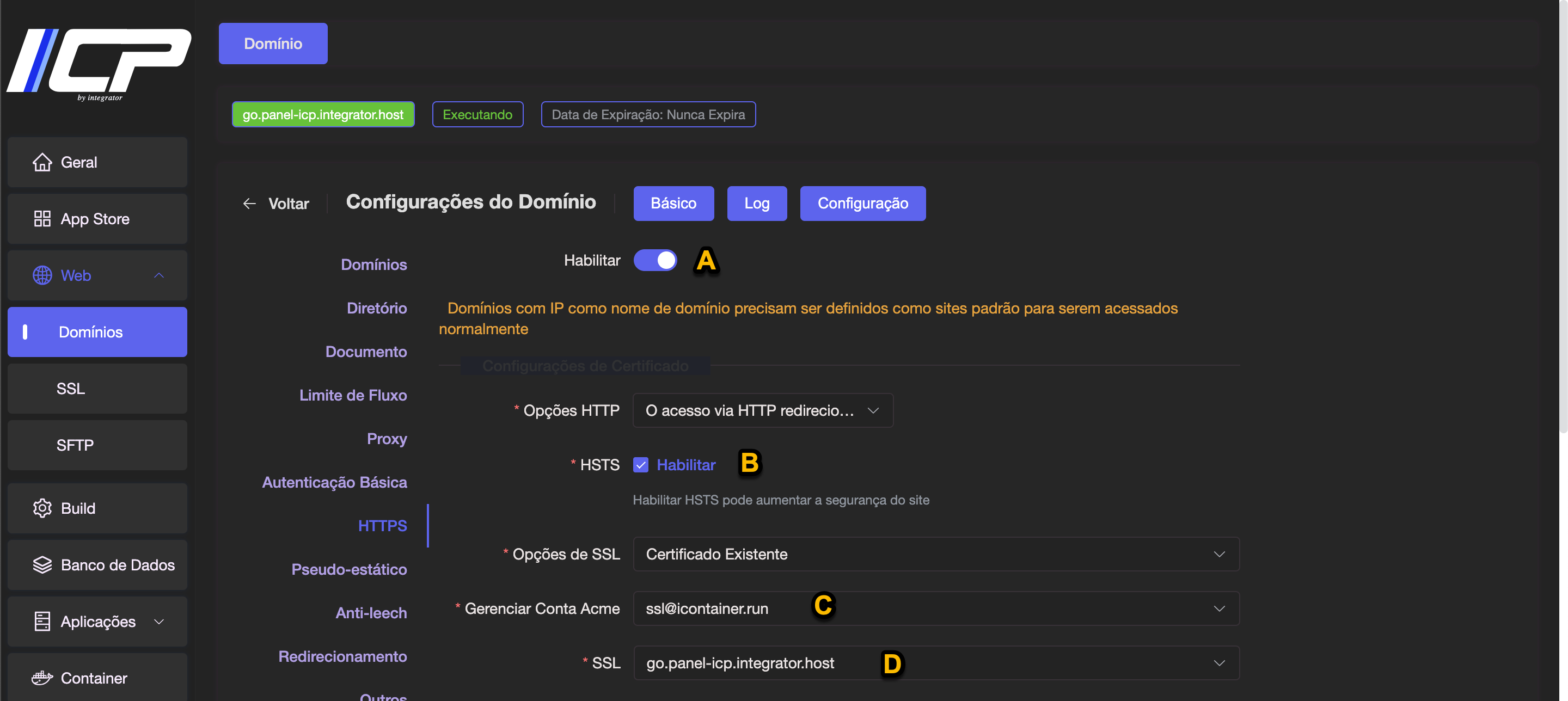
8. Acesse a seção HTTPS, caso ainda não esteja nela
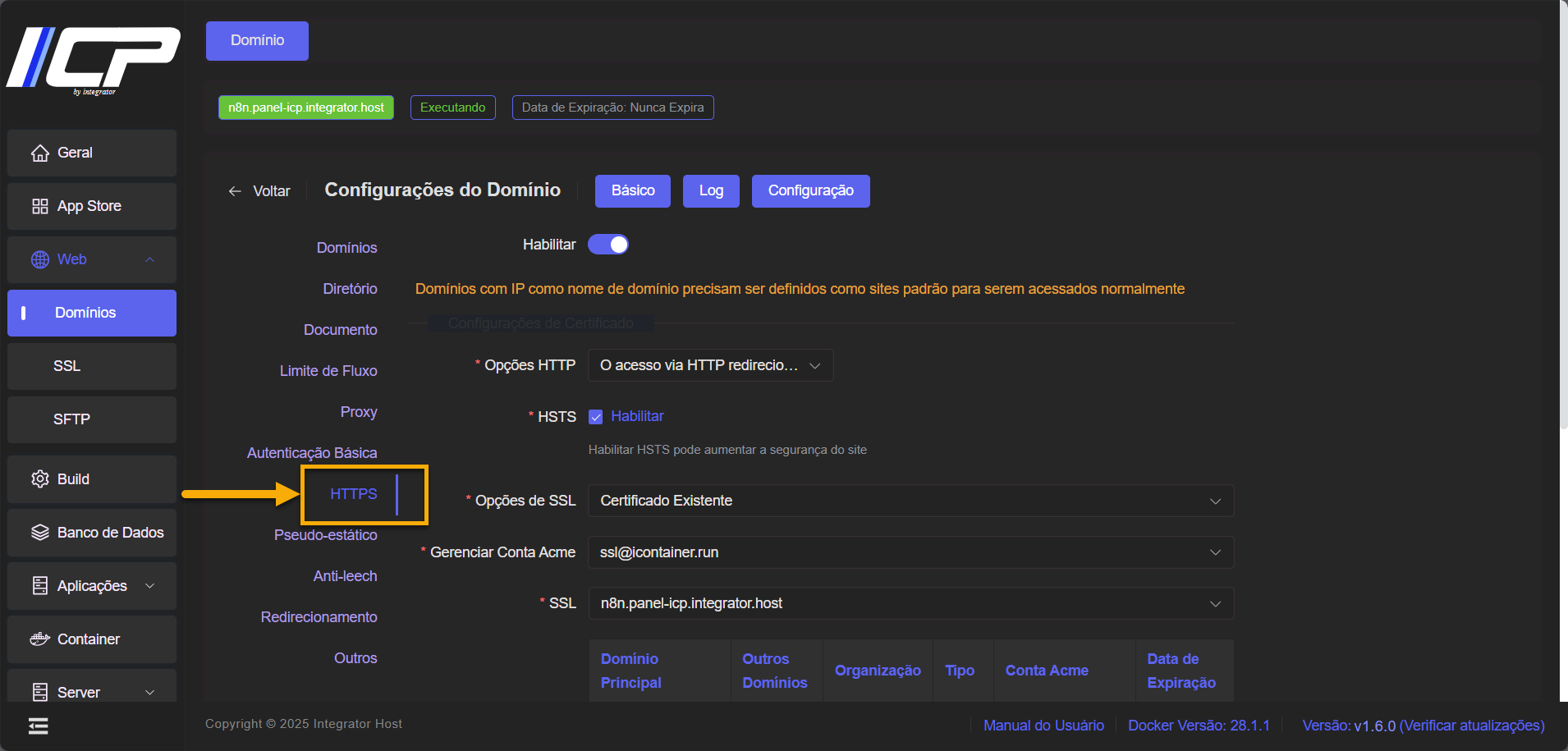
9. Preencha o formulário com os dados do seu certificado
A. Clique no botão Habilitar
B. Habilite o HSTS
C. Selecione a sua Conta Acme: ssl@icontainer.run
D. Selecione o SSL recém-criado
Finalize a aplicação clicando em SALVAR
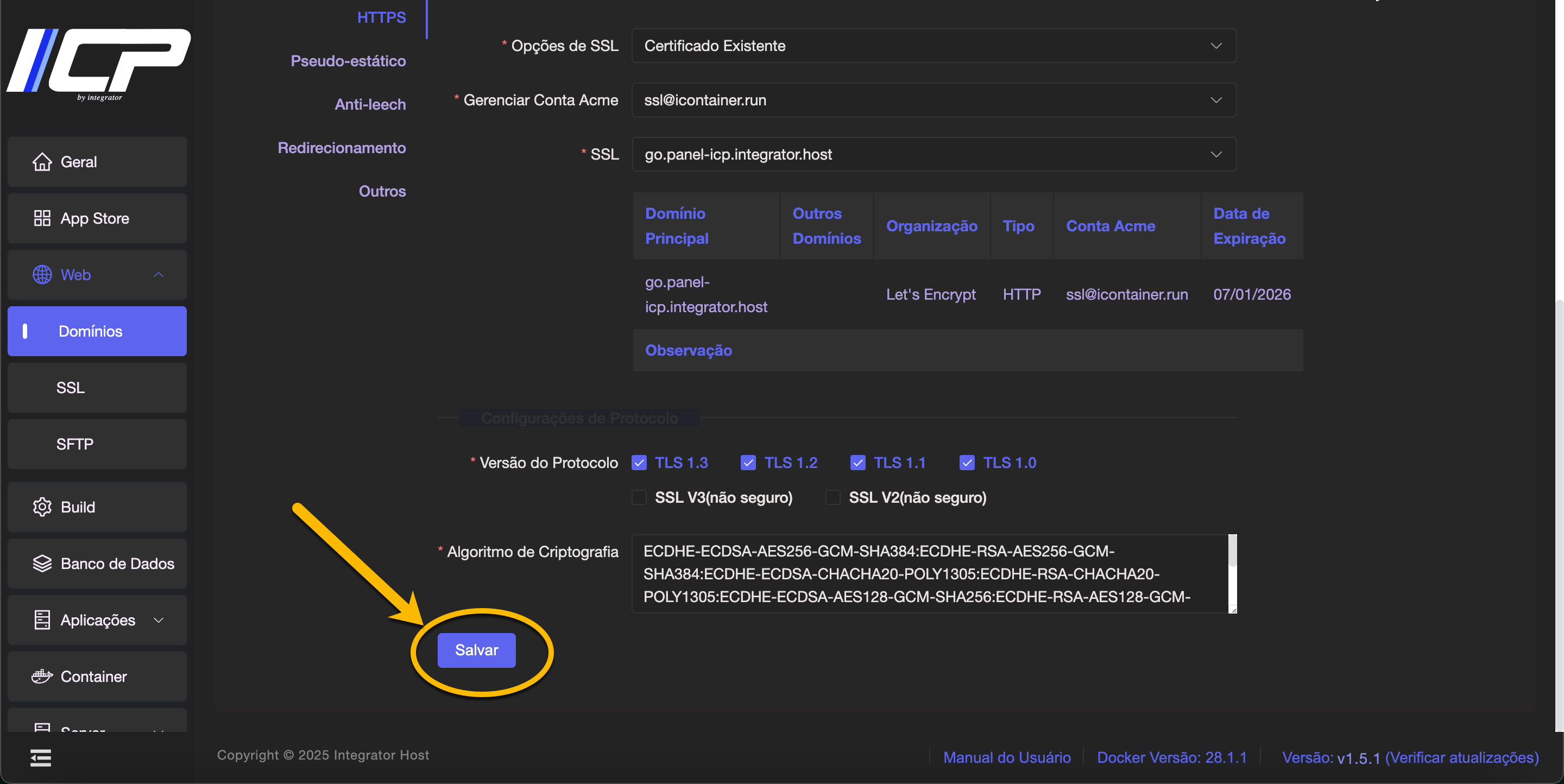
Pronto! Seu domínio está configurado com SSL!