¶ Antes de começar
Antes de iniciar a configuração, verifique se você já possui os itens abaixo:
→ DBeaver
Caso ainda não tenha o DBeaver instalado, faça o download pelo site oficial: https://dbeaver.io/download/
→ Firebird no ICP
Caso ainda não tenha o Firebird instalado, realize a instalação seguindo o tutorial
¶ Informações necessárias
Durante o processo, você precisará dos seguintes dados:
→ IP da sua máquina VPS
→ Parâmetros de conexão do Firebird
Como localizar os parâmetros do Firebird no ICP
- No menu lateral do ICP, acesse App Store
- Selecione a aba Instalados
- Localize o Firebird
- Clique no botão Parâmetros
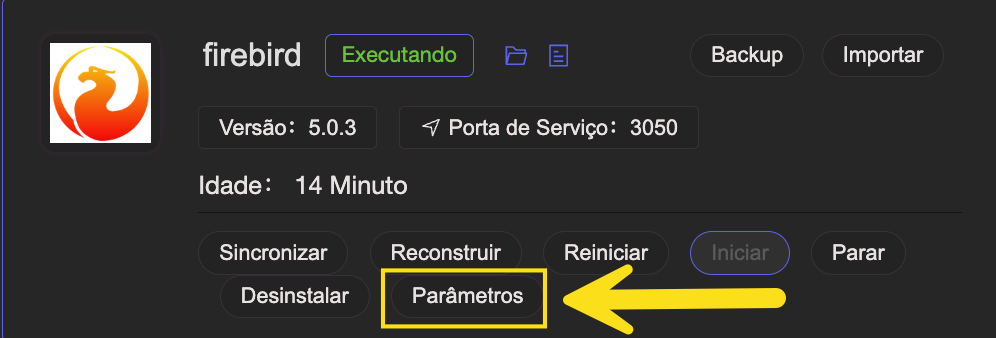
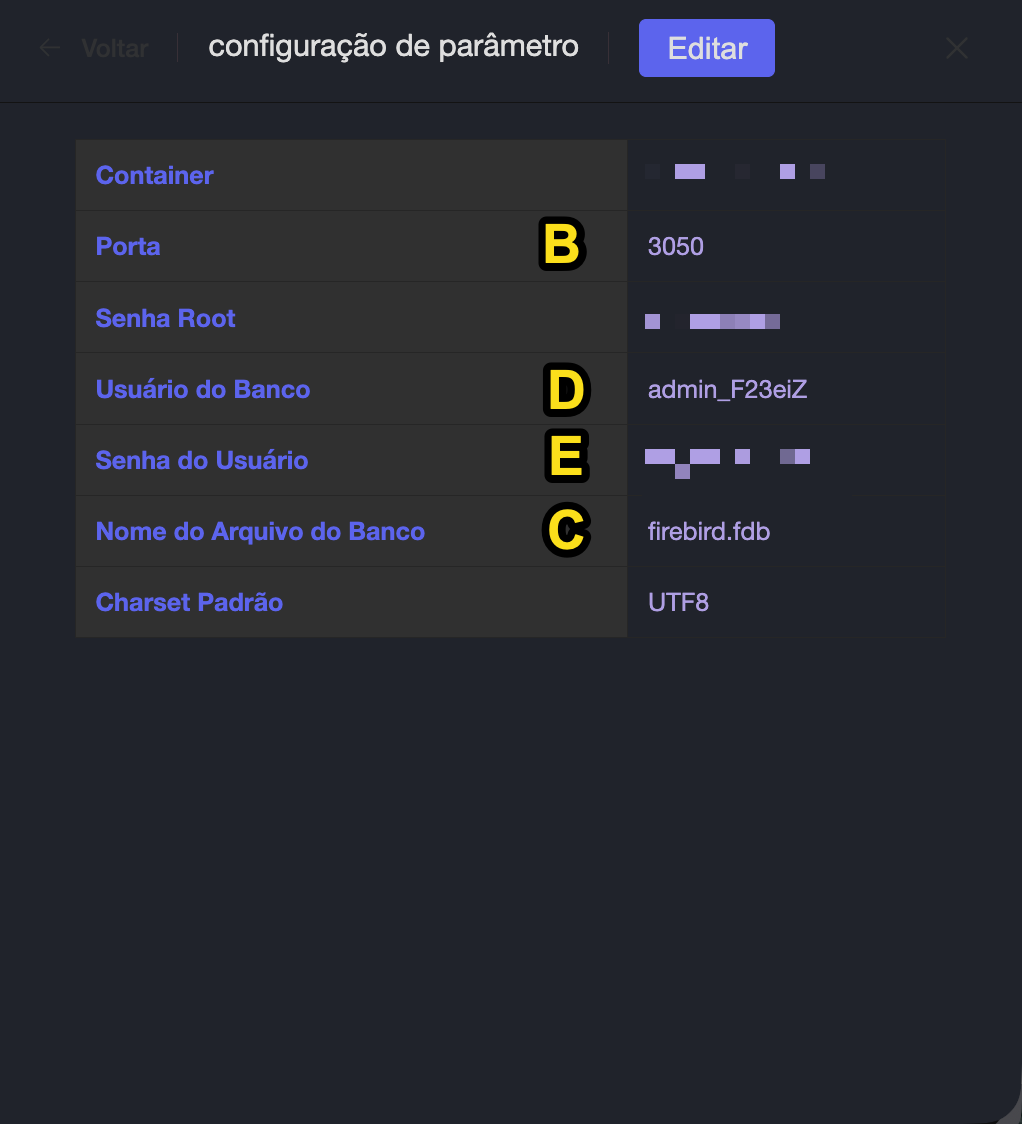
Uma tela com os dados de conexão será exibida.
⚠ Mantenha essa tela aberta, pois ela será essencial nos próximos passos
¶ Passo a passo para conectar o Firebird no DBeaver
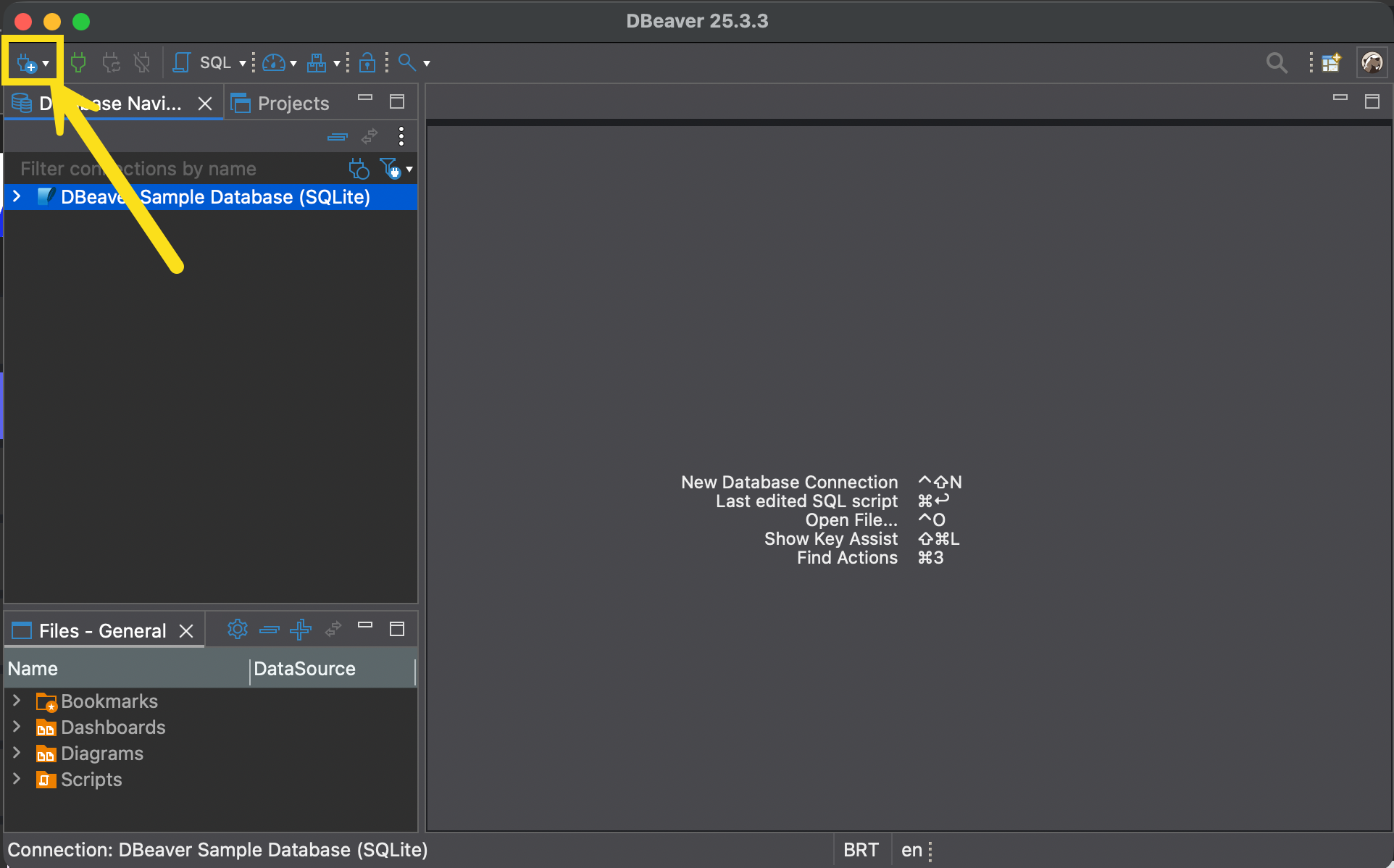
1. Abra o DBeaver
2. Clique no ícone “Nova Conexão” (plug com sinal de +) localizado na barra superior
3. Na lista de bancos de dados selecione Firebird e aperte Next
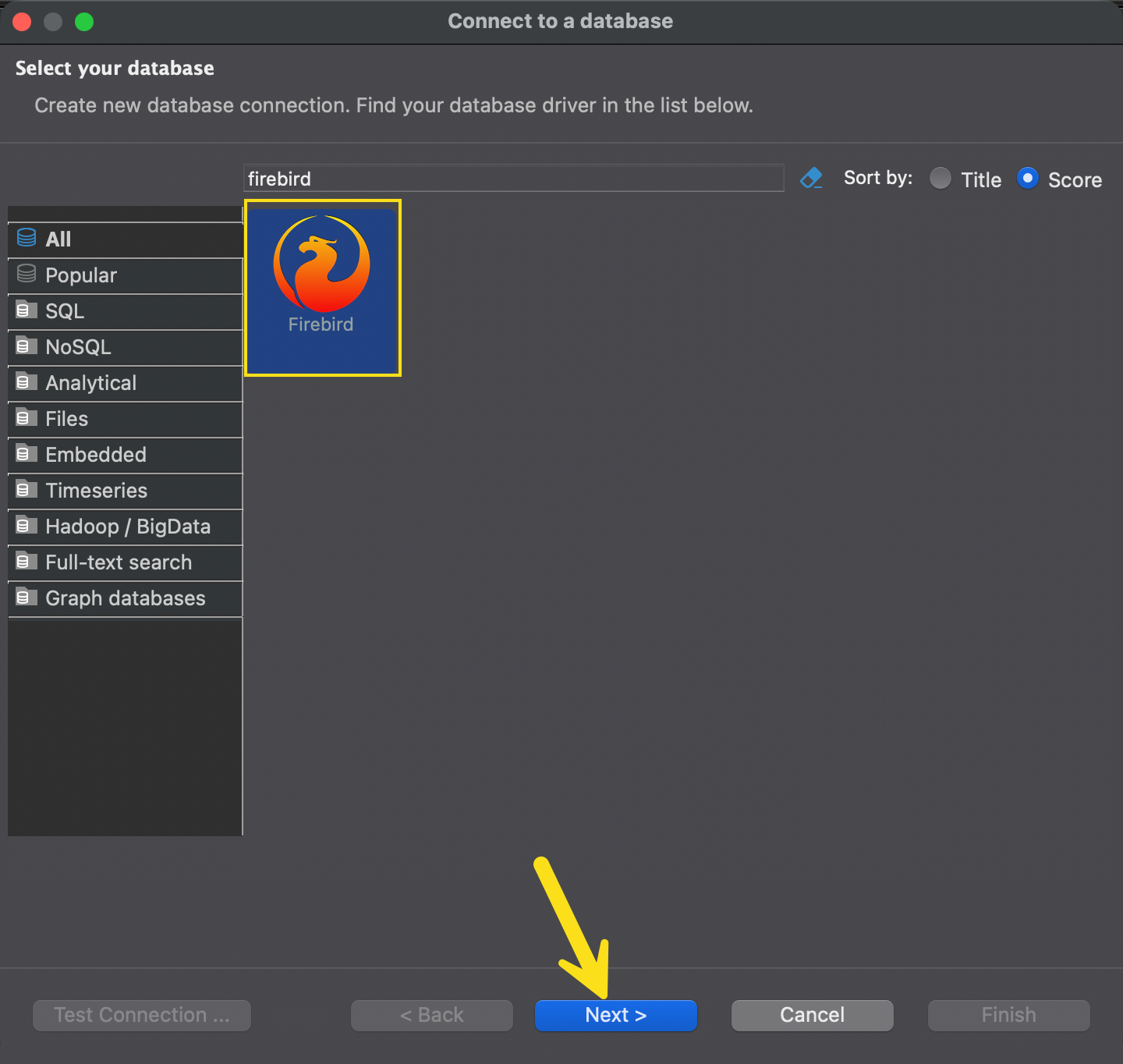
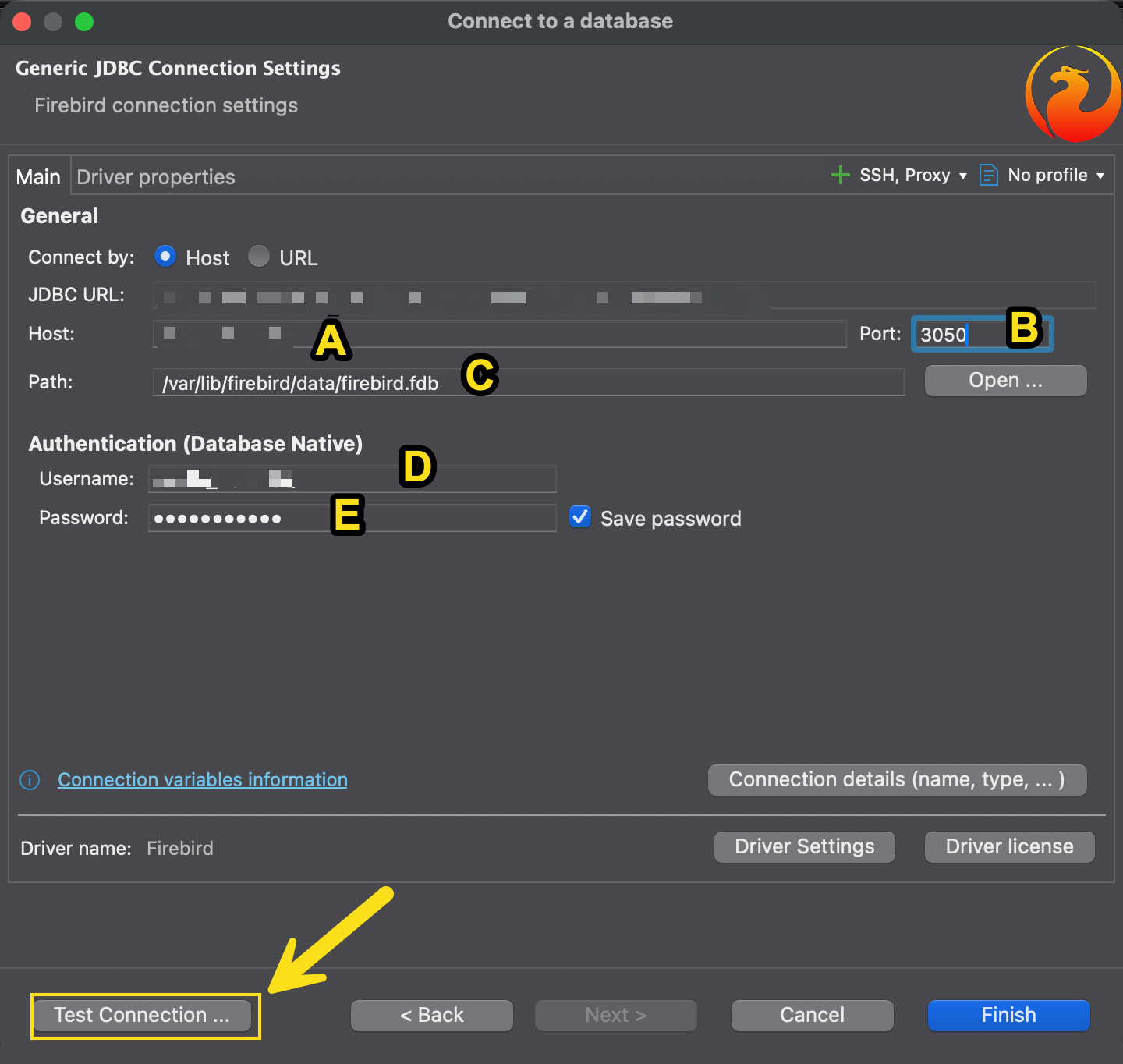
4. Preencha os campos conforme abaixo:
A. Informe o IP da sua máquina VPS
B. Informe a porta do Firebird
C. Informe o path do arquivo do banco
Lembre-se que o arquivo é criado com um caminho já fixo no container: /var/lib/firebird/data/ARQUIVO_BD
Substítua o ARQUIVO_BD pelo nome do seu arquivo do banco
D. Informe o usuário do Firebird
E. Informe a senha do usuário
Após preencher todos os campos, clique em Test Connection
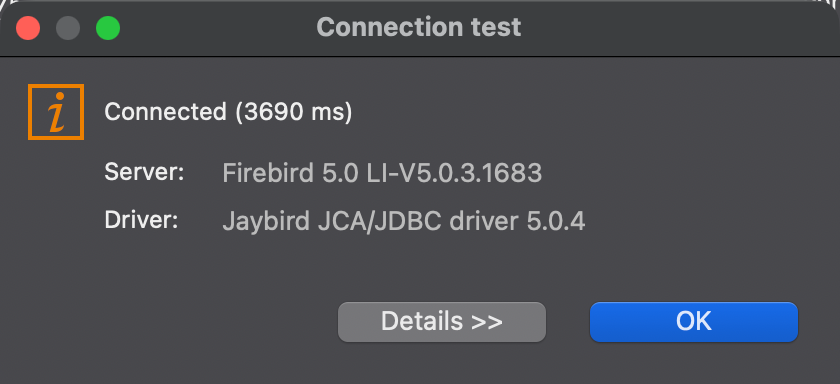
5. Se a conexão for realizada com sucesso, clique em OK
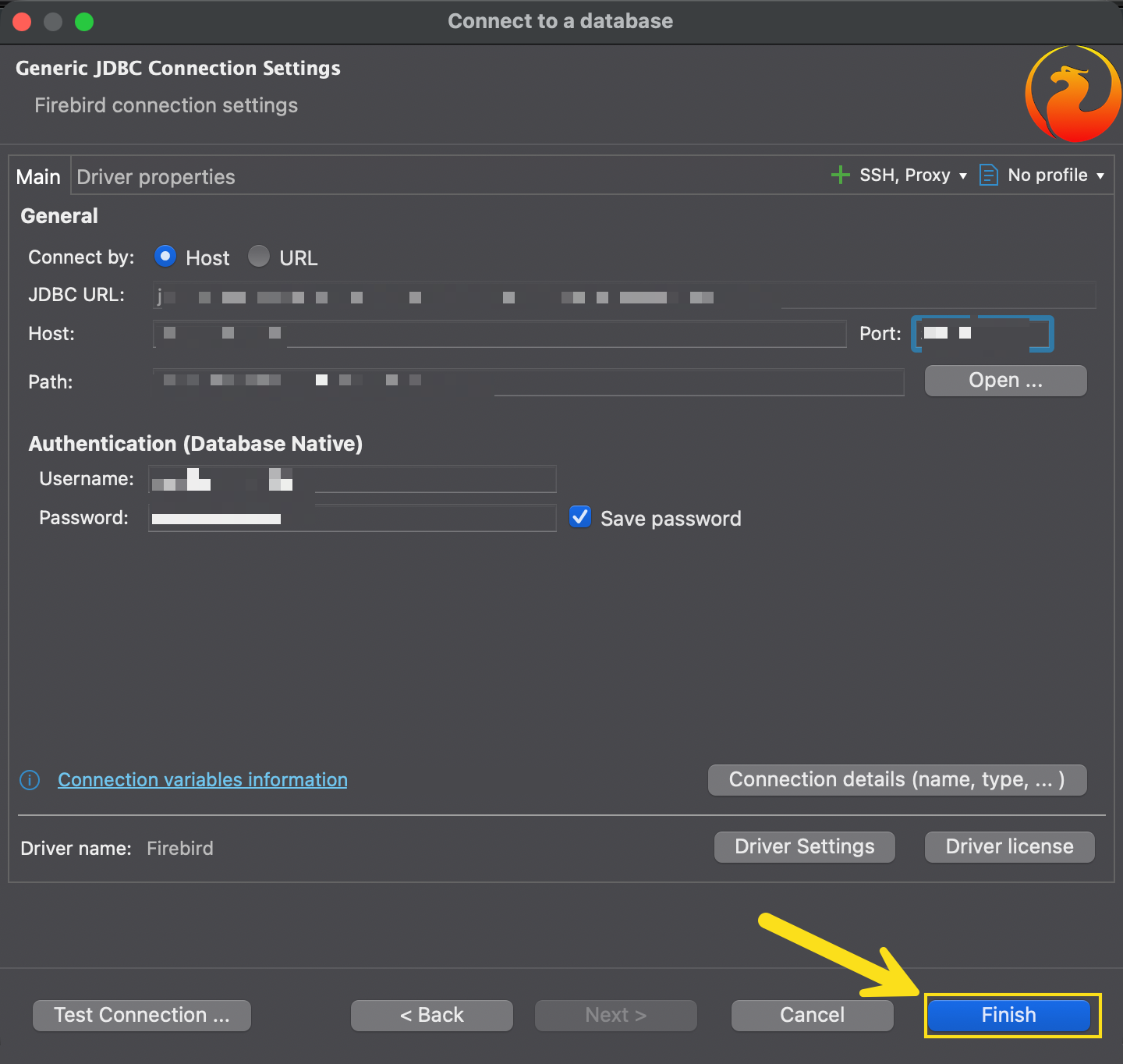
6. Clique em Finish para concluir a configuração
7. Pronto! O Firebird estará conectado ao DBeaver e disponível para uso