¶ Acessando Gerenciador de arquivos
1. No menu lateral, localize e clique em Server, depois em Arquivos
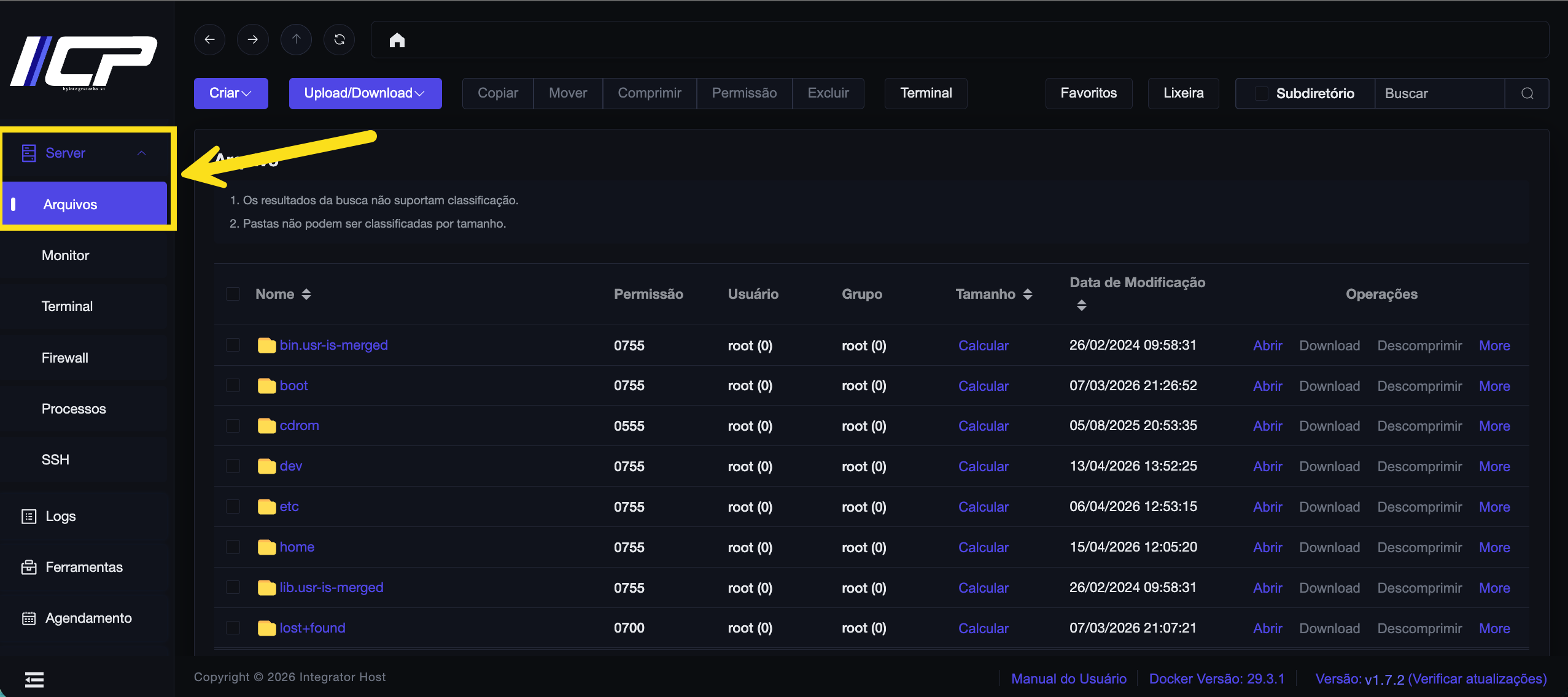
Aqui, você tem em sua tela todos os arquivos e diretórios existentes visíveis.
¶ Criando um arquivo ou pasta
1. Clique no botão Criar
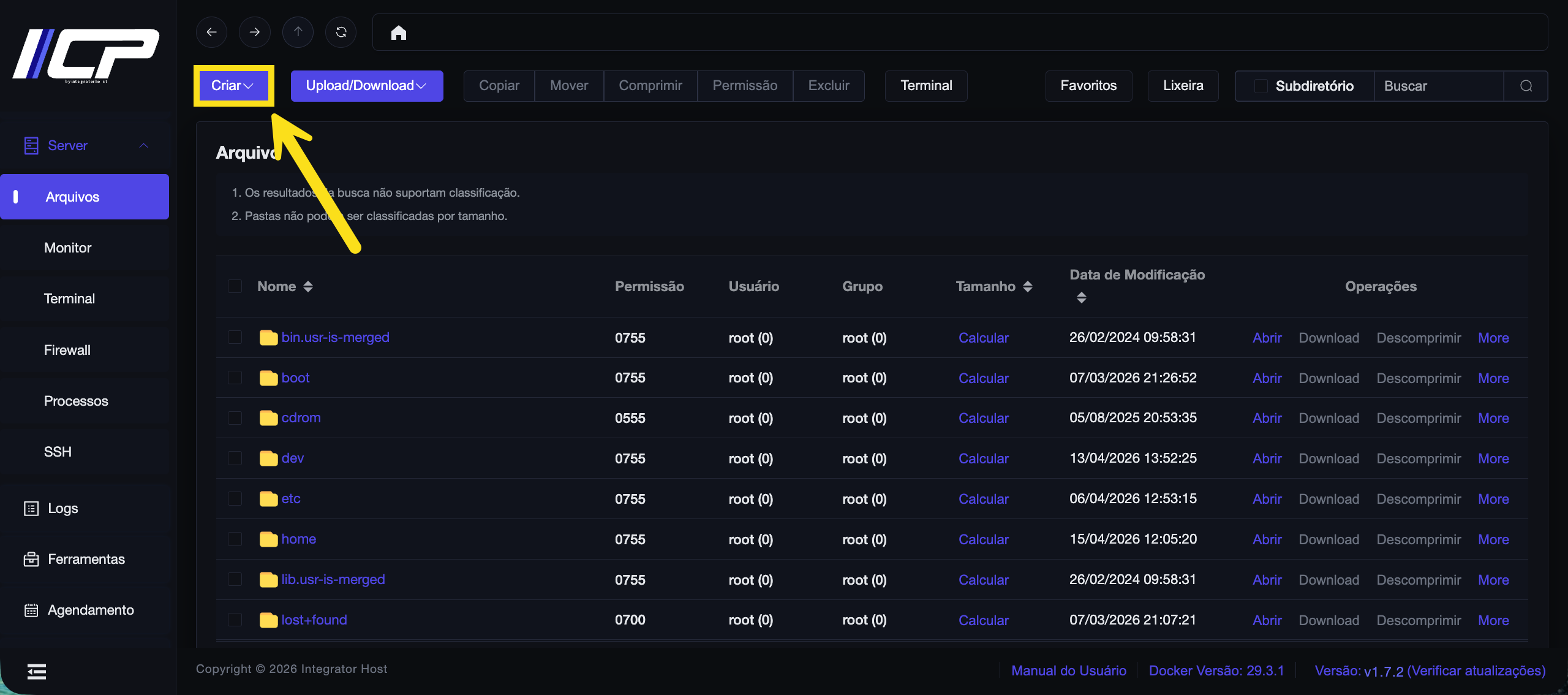
2. Em seguida, escolha o que deseja criar: Pasta ou Arquivo.
¶ Fazendo Upload de arquivos ou pastas
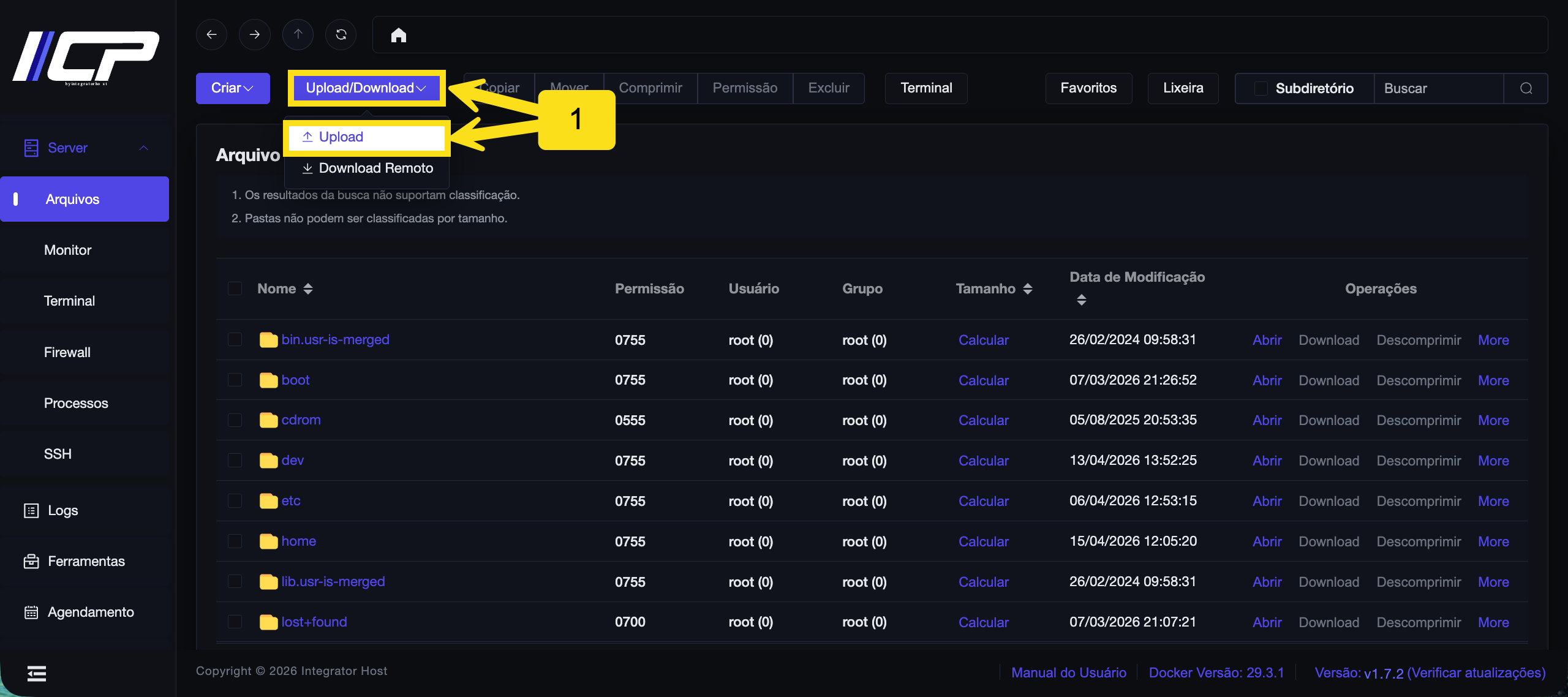
- Aperte o botão Upload/Download e selecione Upload
3. Arraste para cá os arquivos ou pastas que deseja fazer upload
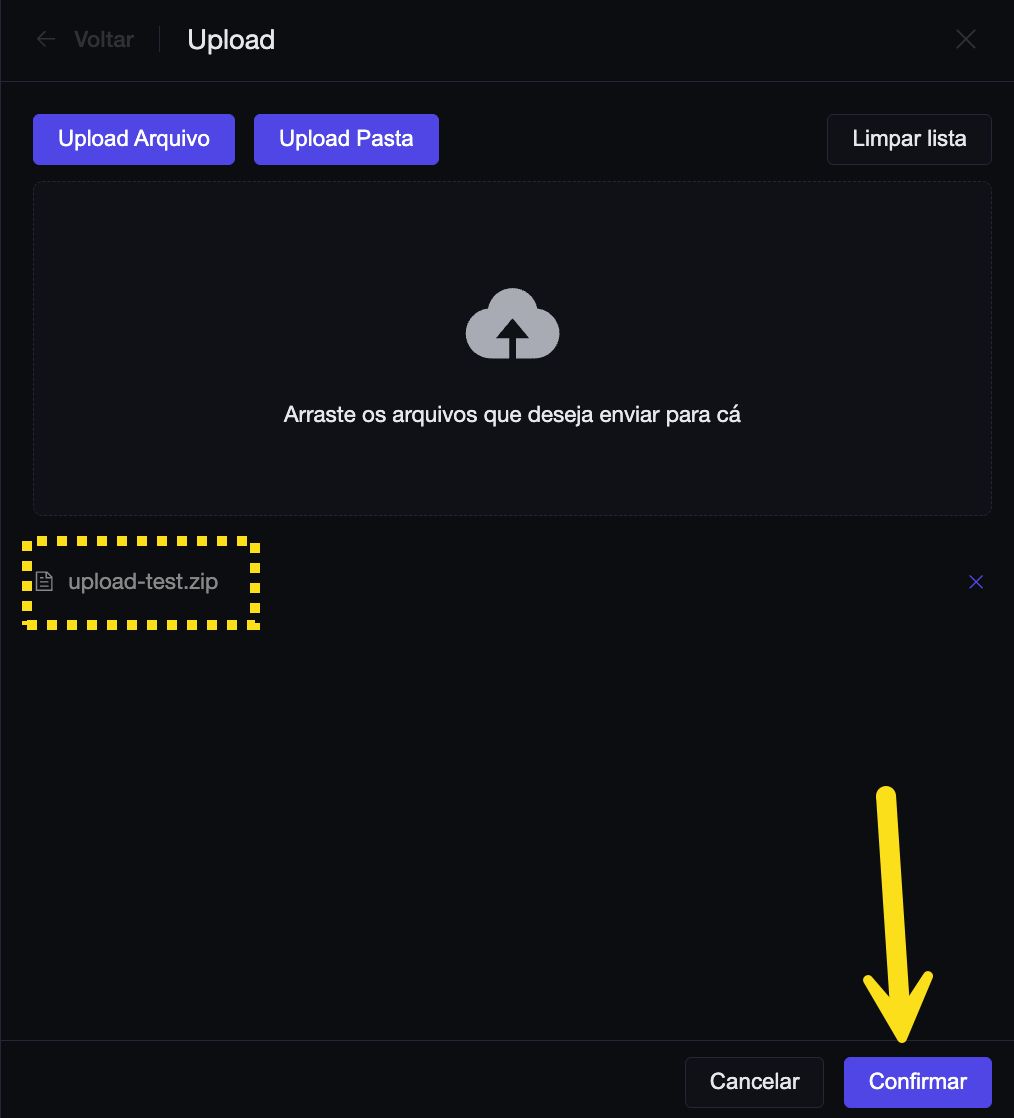
Observação: é possível fazer upload de vários arquivos e pastas de uma só vez
4. Após arrastar todos os arquivos e pastas que deseja enviar, clique em Confirmar
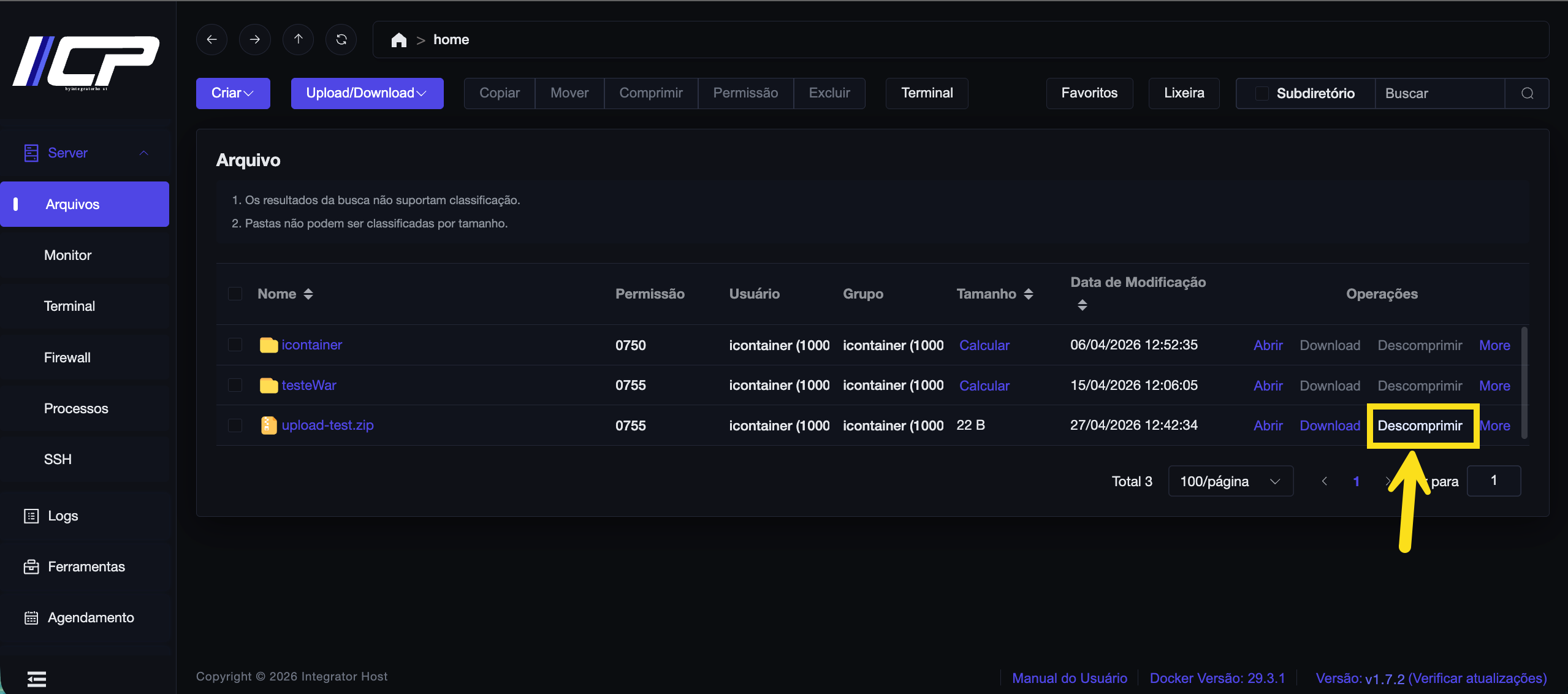
5. Agora basta apertar em Descomprimir
¶ Fazendo Download Remoto de arquivos e pastas
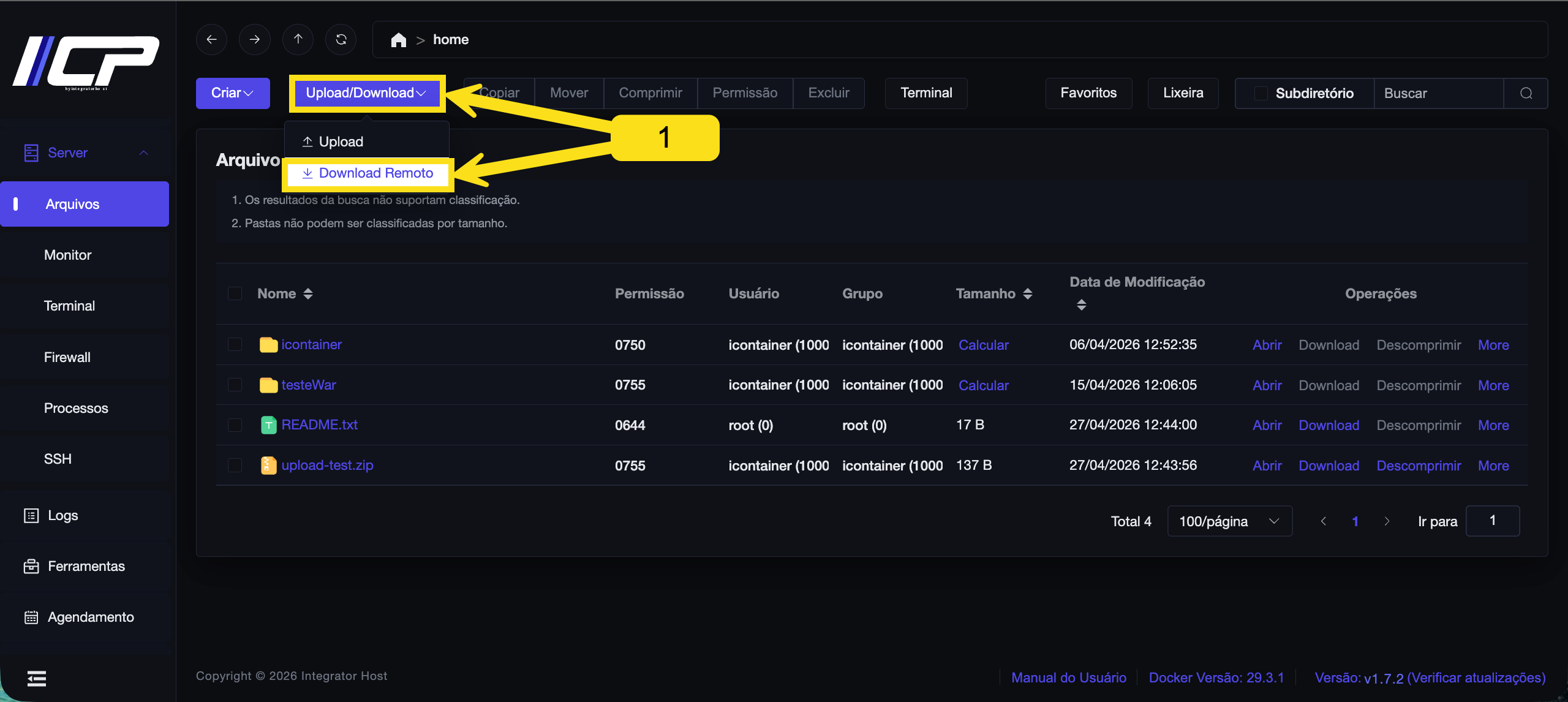
- Aperte o botão Upload/Download e selecione Donwload Remoto
2. Preencha:
A. Insira a URL do arquivo ou pasta que deseja baixar
B. Informe o Nome que o arquivo ou pasta receberá após o download
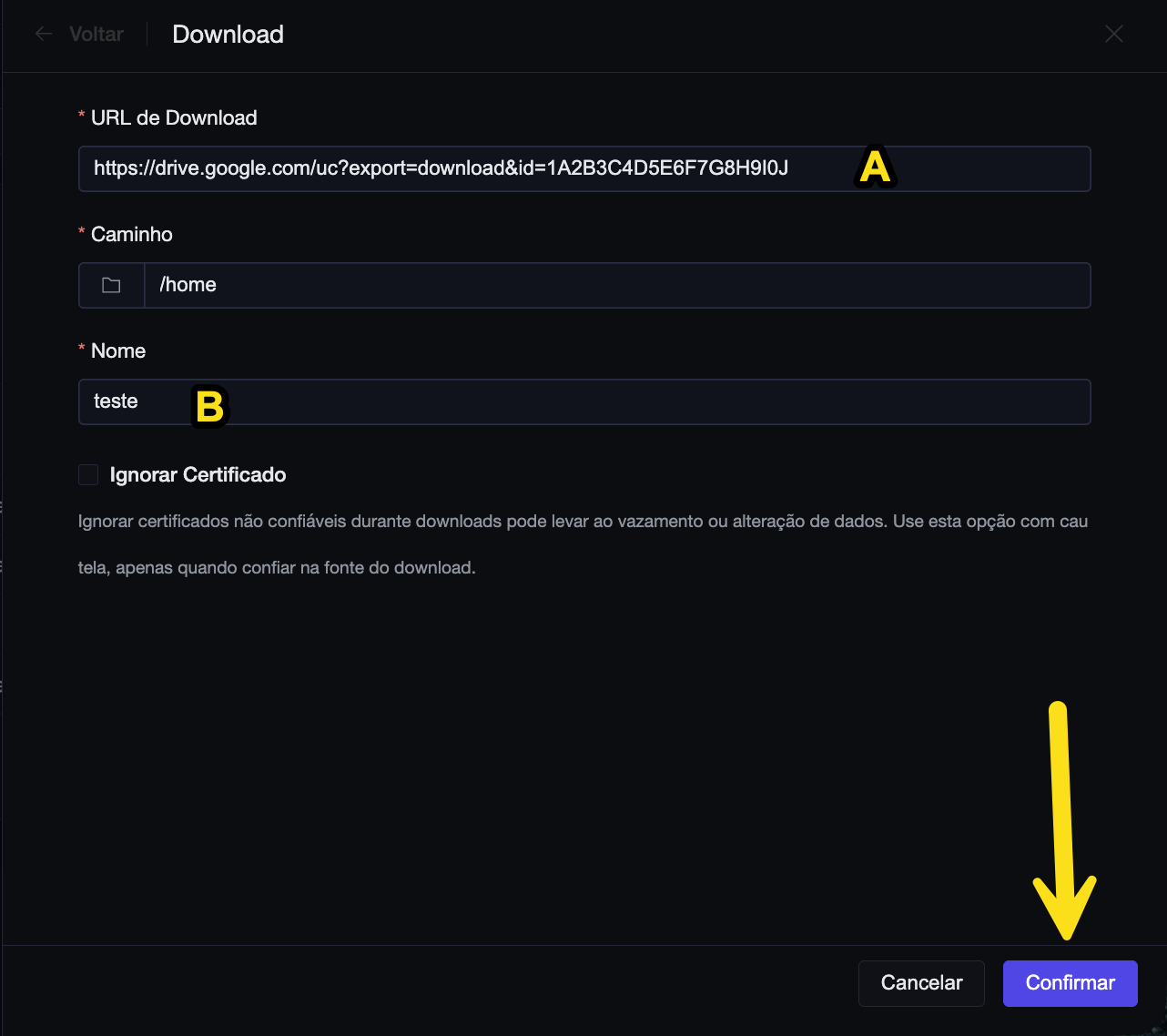
Por fim, clique em Confirmar para realizar o download
3. Assim que surgir a mensagem Download bem-sucedido, você pode fechar a janela clicando no X
¶ Acessando a Lixeira
- Clique no botão Lixeira
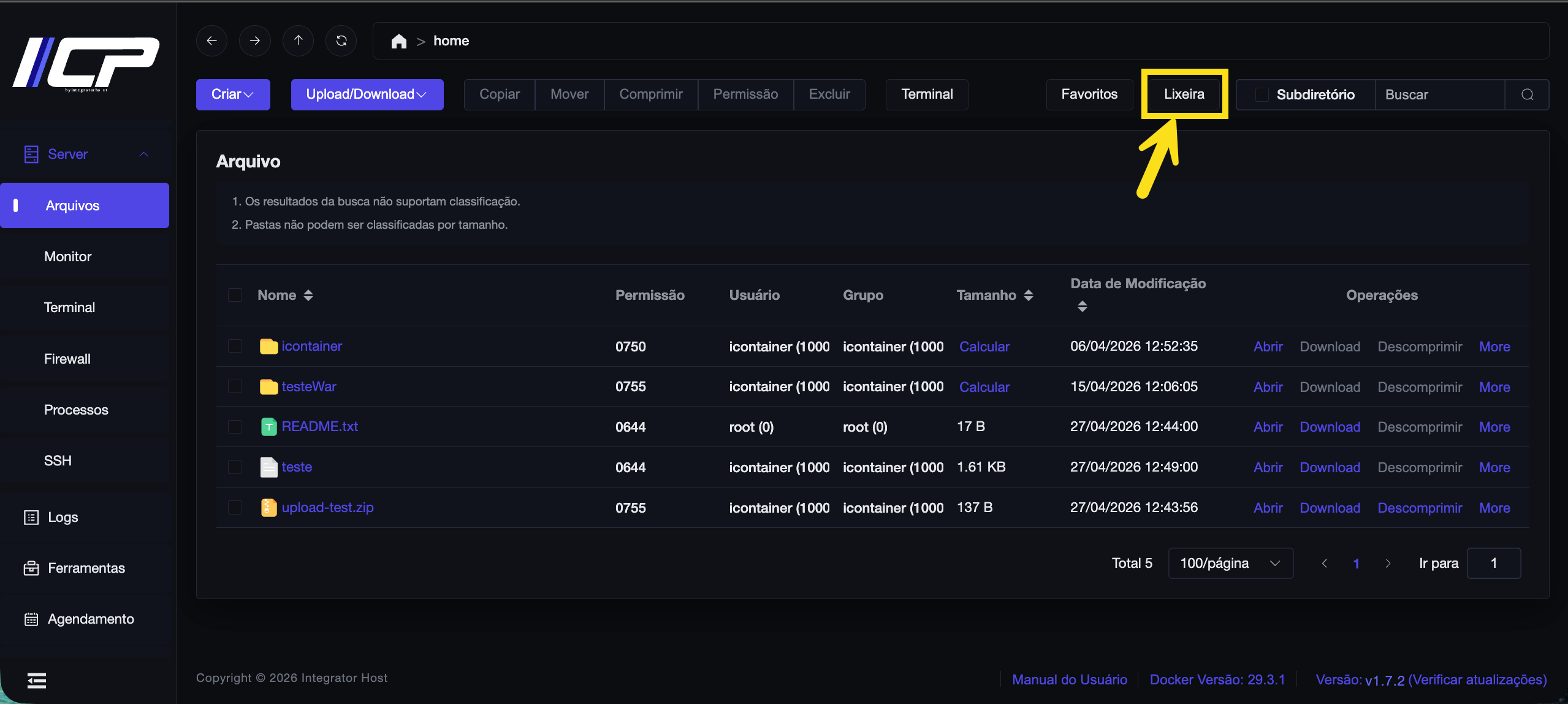
Vemos então todos os arquivos e pastas que estão na lixeira
Você pode:
- Clicar em Limpar para esvaziar toda a lixeira
- Selecionar arquivos ou pastas e clicar em Excluir para removê-los definitivamente
- Selecionar arquivos ou pastas e clicar em Restaurar para recuperá-los
Por fim, confirme a operação desejada
¶ Alterando um arquivo ou diretório existente
- Ao lado direito de cada pasta ou arquivo, clique em More
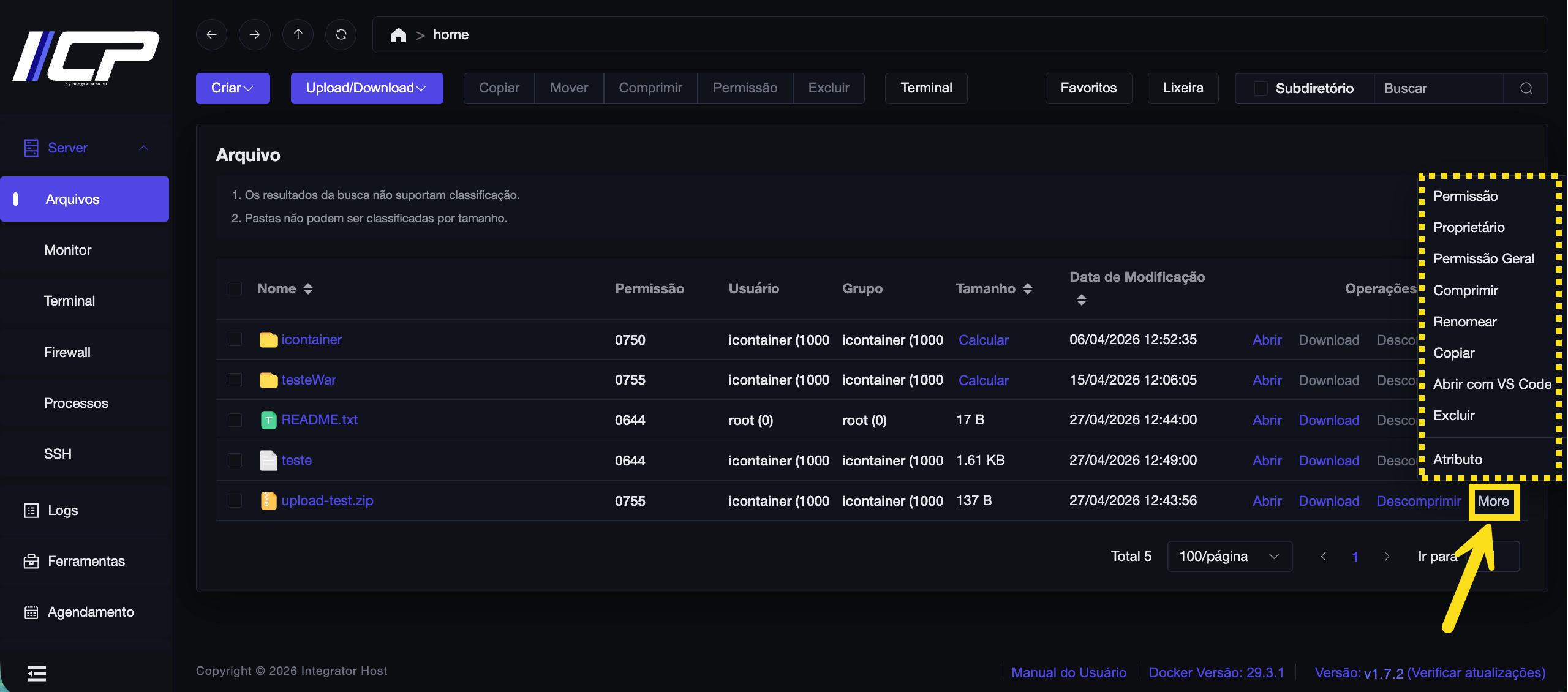
2. Você terá várias opções disponíveis, como:
- Alterar permissões
- Comprimir
- Renomear
- Copiar
- Abrir com o VS Code
- Excluir
- Ver atributos