Login no Panel ICP:
Acesse o Painel ICP digitando o endereço de acesso fornecido em seu e-mail de Configurações e Instruções de Uso (por exemplo, https://vpsXXXX.panel.icontainer.run:2090/admin).
Insira as credenciais de login para acessar o Painel ICP.
Passo a passo para criar um novo domínio ou subdomínio
- Após o login, você será direcionado à interface principal do Painel ICP.
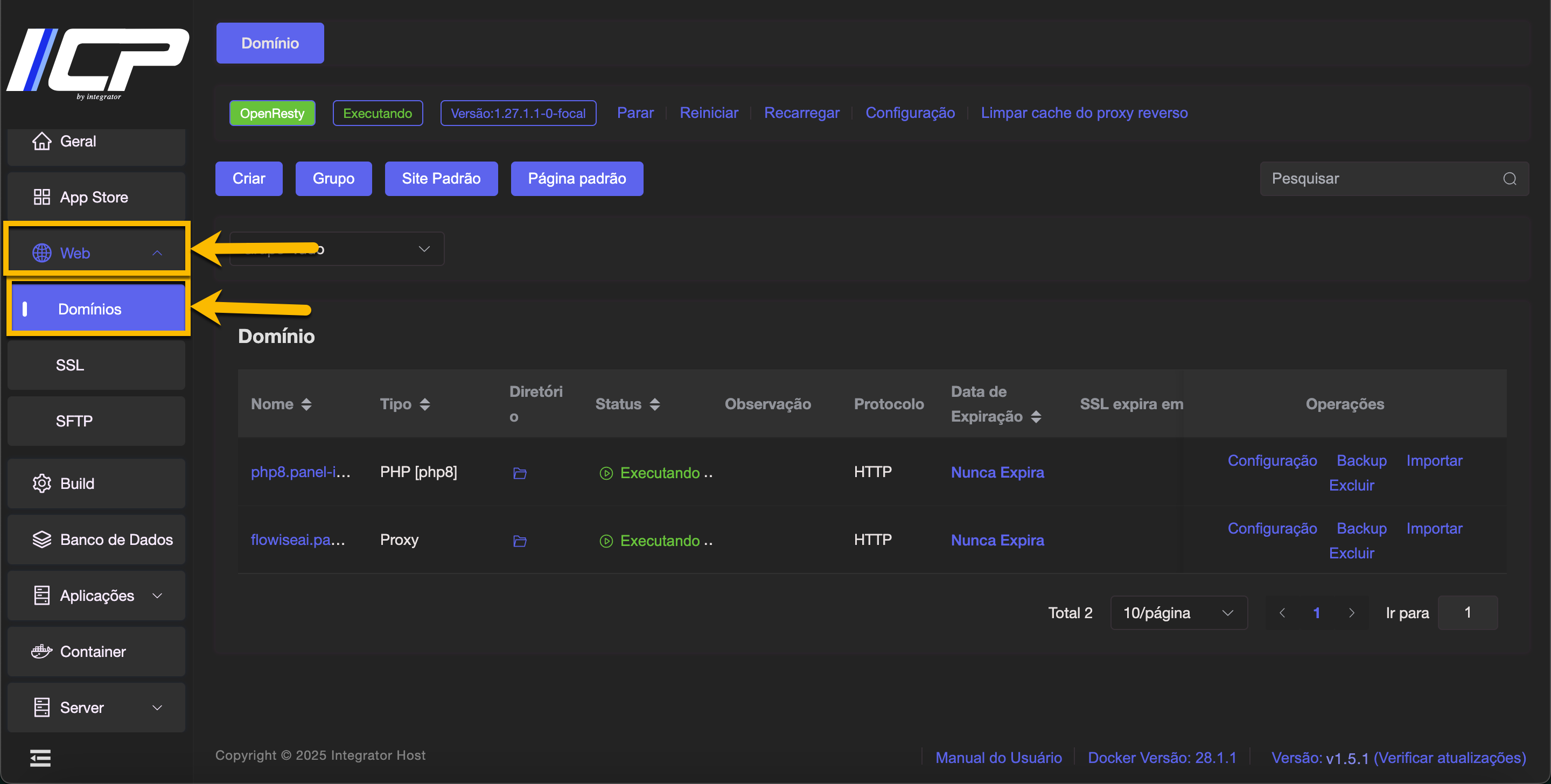
- No menu lateral, localize e clique em Web, e em seguida em Domínios
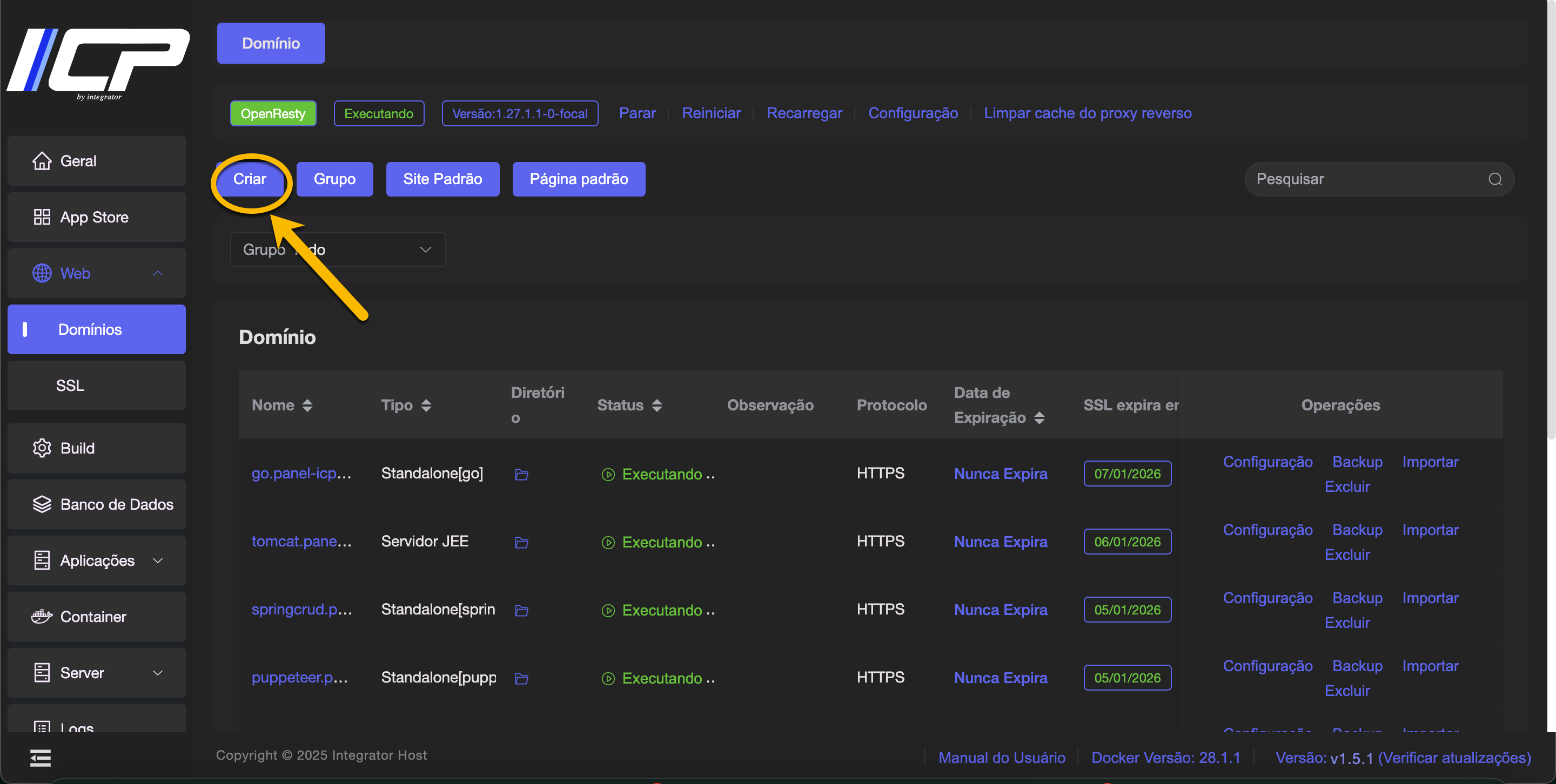
3. Clique em Criar
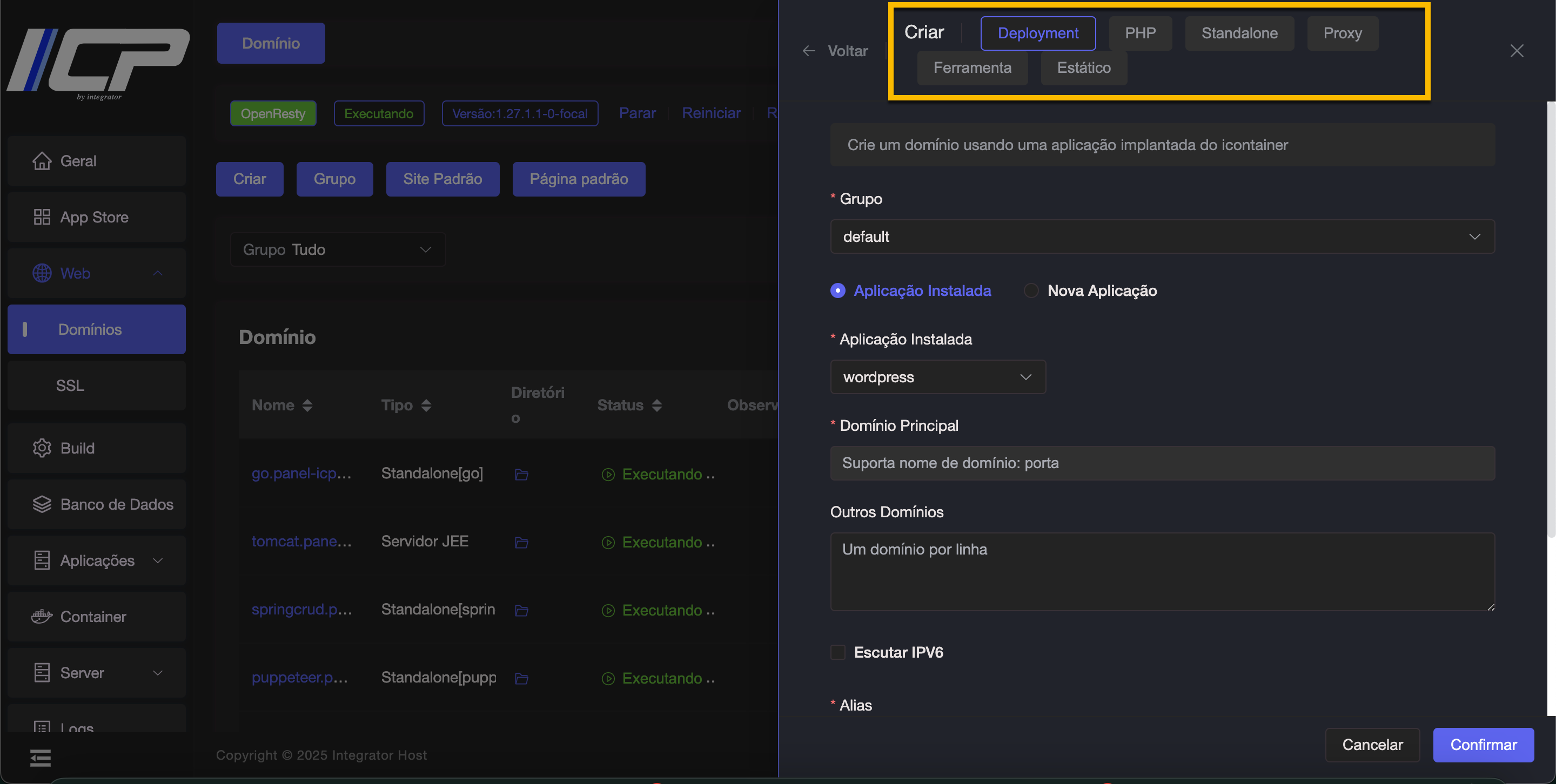
4. Defina o propósito do domínio, indicando se será utilizado com PHP, Java, Node.js ou conteúdo HTML estático
Deployment → Crie um domínio para aplicações já implantadas no iContainer, como WordPress e Wiki.js
PHP → Use para criar domínios ou subdomínios destinados a aplicações PHP.
Standalone → Indicado para aplicações Java, Node.js, Go, Python, Ruby ou .NET, que rodam de forma independente
Proxy → Utilize quando já existir um serviço rodando localmente.
Ferramenta → Permite gerar automaticamente uma configuração de proxy a partir da ferramenta selecionada
Estático → Destinado a domínios ou subdomínios com conteúdo estático, como HTML, CSS e JavaScript, sem uso de PHP
5. Preencha os dados necessários
De acordo com o tipo de domínio selecionado, siga as instruções específicas abaixo:
→ Se escolheu Deployment
Clique aqui para ver como preencher os campos para criar o domínio
→ Se escolheu PHP
Clique aqui para ver como preencher os campos para criar o domínio
→ Se escolheu Standalone
Clique aqui para ver como preencher os campos para criar o domínio
→ Se escolheu Proxy
Clique aqui para ver como preencher os campos para criar o domínio
→ Se escolheu Ferramenta
Clique aqui para ver como preencher os campos para criar o domínio
→ Se escolheu Estático
Clique aqui para ver como preencher os campos para criar o domínio